Galerie pour Nextcloud sur Android

Vos photos.
Votre stockage.
100 % privé.

Next Gallery est une galerie Android pour Nextcloud : elle intègre votre Nextcloud en toute fluidité. Ne vous demandez plus où se trouvent vos images : sur le téléphone ou dans le cloud, vous travaillez avec elles comme d’habitude dans votre galerie photo.

Disponible sur Google Play
Pas de traqueursPas de pubPas d’abonnementPas de compte chez nous
Ce qu’elle sait faire

Des photos dans le cloud qui se comportent comme celles du téléphone, sur Android ? Impossible ?

Alors essayez Next Gallery. Que ce soit Nextcloud, OneDrive, Google Drive ou S3, votre cloud devient une partie de votre galerie, et pas une app de plus dont il faut s’occuper.

Confidentialité

100 % privé, sans petits caractères.

Next Gallery est une galerie, pas un service. Personne ne se place entre votre téléphone et votre cloud, pas même nous.

Aucun serveur à nous

Next Gallery n’a pas de backend. Vos photos vont directement de votre téléphone vers le cloud que vous connectez, jamais par nous.

Pas de traqueurs

Pas d’outils d’analyse, pas de rapports de plantage, pas de régies publicitaires. Personne ne sait ce que vous faites dans l’app.

Pas de pub, pas de compte

Pas de compte chez nous, pas d’inscription, pas de pub, pas même dans la version gratuite.

Seulement si vous écrivez

Le seul contact avec nous est un e-mail au support, et c’est vous qui l’envoyez, depuis votre propre app de messagerie.

Il en va de même pour ce site : pas de cookies, pas de traqueurs, pas de polices externes.

Nextcloud, intégré

Connectez-vous une fois. La galerie fait le reste.

Connectez-vous, choisissez les dossiers du téléphone, définissez un dossier de destination dans le cloud, c’est tout. Les nouvelles photos sont envoyées automatiquement vers votre Nextcloud, et vos photos du cloud apparaissent directement dans la galerie, avec des miniatures de votre propre serveur ; l’original ne se charge que lorsque vous l’ouvrez.

  • D’un coup d’œil : ce qui est sur le téléphone, ce qui reste à envoyer, ce qui est déjà dans le cloud
  • Wi-Fi uniquement, avec ou sans vidéos : vous décidez pour chaque compte
  • L’app ne voit jamais votre mot de passe : vous vous connectez à Nextcloud et OneDrive dans le navigateur, et l’app ne reçoit qu’une clé que vous pouvez révoquer à tout moment. Google Drive s’autorise via les services Google Play ; l’app ne reçoit jamais votre mot de passe Google. Pour S3 seulement, vous saisissez vous-même les clés d’accès, le tout chiffré sur l’appareil.
Page Cloud avec un compte Nextcloud connecté : local, en attente et dans le cloud côte à côte
Libérer de l’espace

Faites de la place sur votre téléphone, sans rien perdre.

Ne vous demandez plus si vous pouvez vraiment supprimer des photos de votre téléphone quand l’espace vient à manquer.

Next Gallery vous montre exactement ce qui est en sécurité dans le cloud. Seul cela vous est proposé, et rien n’est supprimé avant que vous ayez vérifié la sélection vous-même. Les images restent visibles dans la galerie.

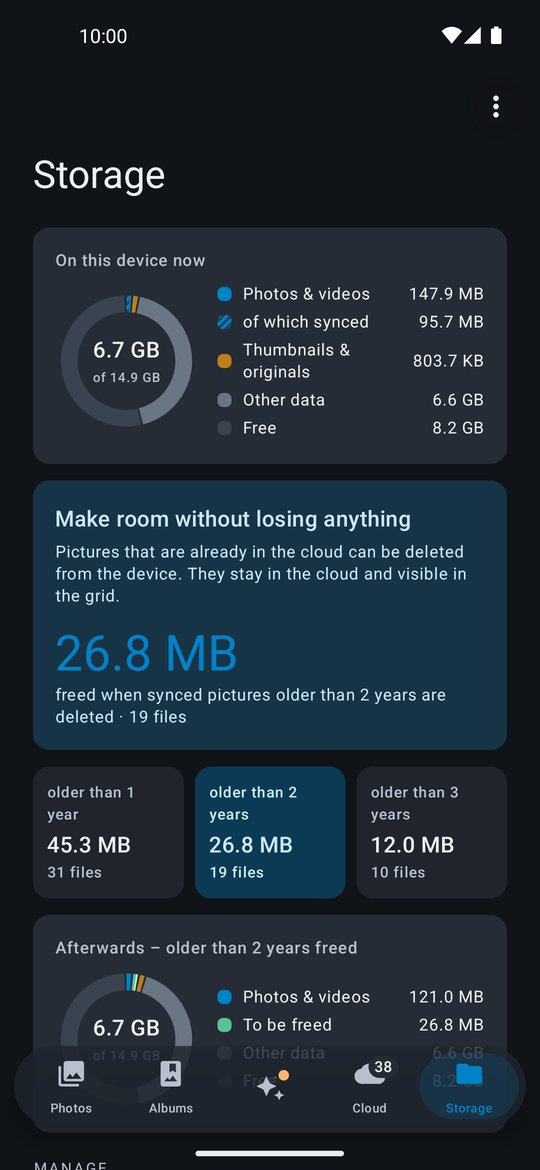
Vue du stockage : ce qui est sur l’appareil et combien d’espace peut être libéré
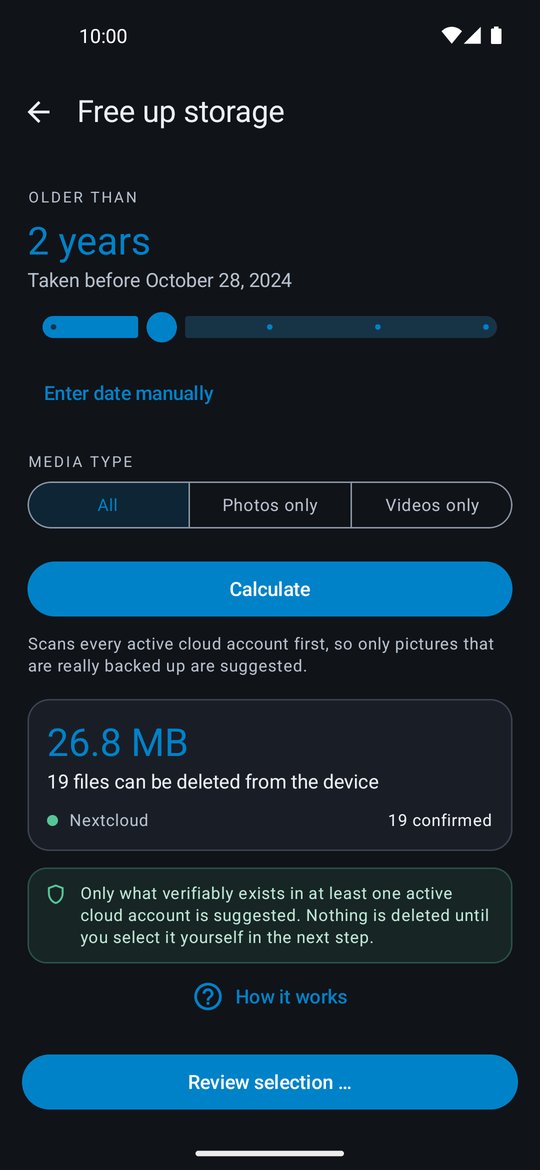
Libérer de l’espace : les images confirmées dans le cloud peuvent être supprimées de l’appareil
Rattrapage

Rien n’est oublié.

Pas sûr que toutes vos photos soient vraiment arrivées dans le cloud ?

Next Gallery compare ce qui se trouve sur votre téléphone avec ce qui est réellement arrivé dans votre cloud, et envoie automatiquement ce qui manque. Dès la version gratuite, pour les photos des 3 dernières années.

  • Un envoi est resté bloqué
  • Une photo a été oubliée dans la file d’attente
  • Une photo a été supprimée dans le cloud mais se trouve encore sur le téléphone
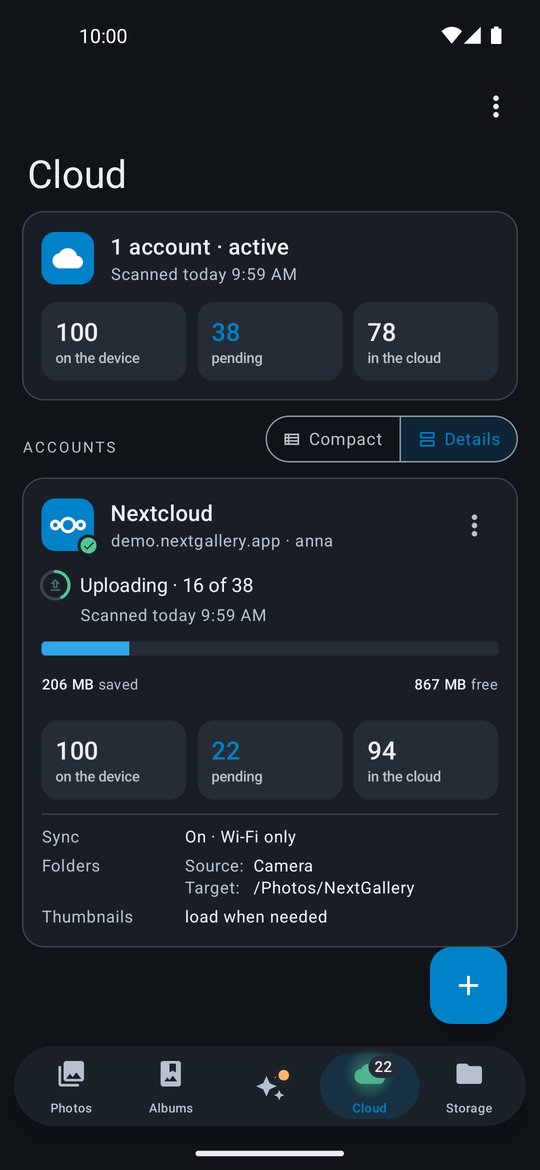
Page Cloud pendant le rattrapage : les images en attente sont envoyées
Souvenirs

Ce jour-là, il y a un an.

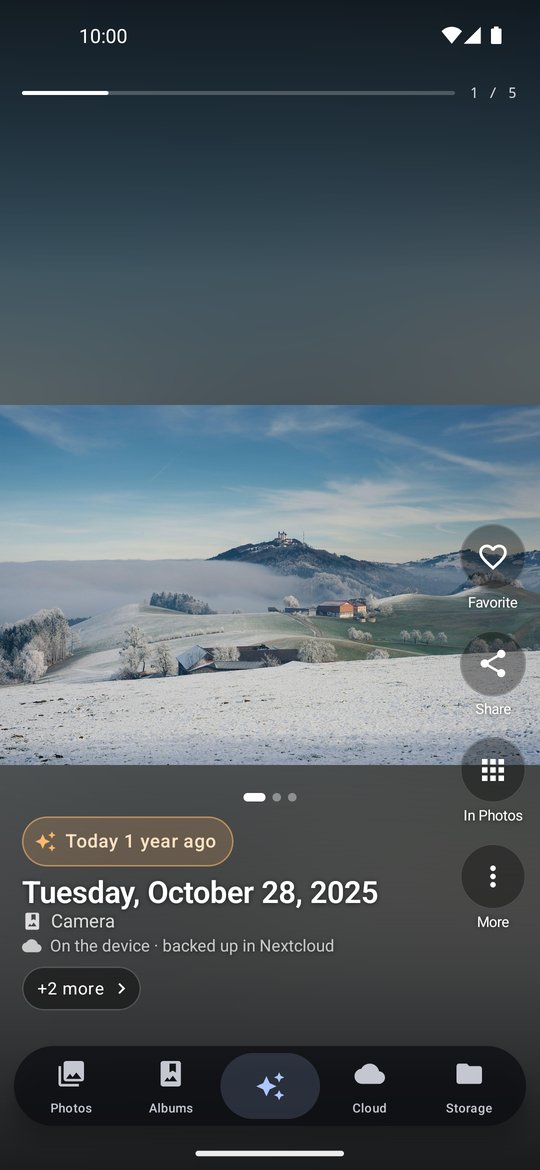
Chaque jour, un reel des photos et vidéos prises ce jour-là les années précédentes – choisies parmi tout ce qui est sauvegardé dans votre cloud.

  • Chaque carte montre un moment ; « +N autres » parcourt le reste de cette journée
  • Vous préférez ne plus revoir un moment ? Masquez-le via « Plus »
  • Peut servir d’onglet de démarrage : l’app s’ouvre alors sur le reel
Souvenirs : une carte « Il y a 1 an aujourd’hui » avec une photo du même jour l’an dernier
01

Local ou cloud, peu importe

Afficher, partager, télécharger, supprimer : les photos du cloud se gèrent comme les photos locales.

02

Des photos. Rien d’autre.

Pas de fil d’actualité, pas d’abonnement : une galerie rapide qui sait aussi gérer de grandes bibliothèques.

PRO

Plusieurs clouds. Une galerie.

Sauvegardez vos photos dans plusieurs clouds en parallèle, ou intégrez simplement vos autres comptes cloud à la galerie. Plusieurs comptes ? Aucun problème.

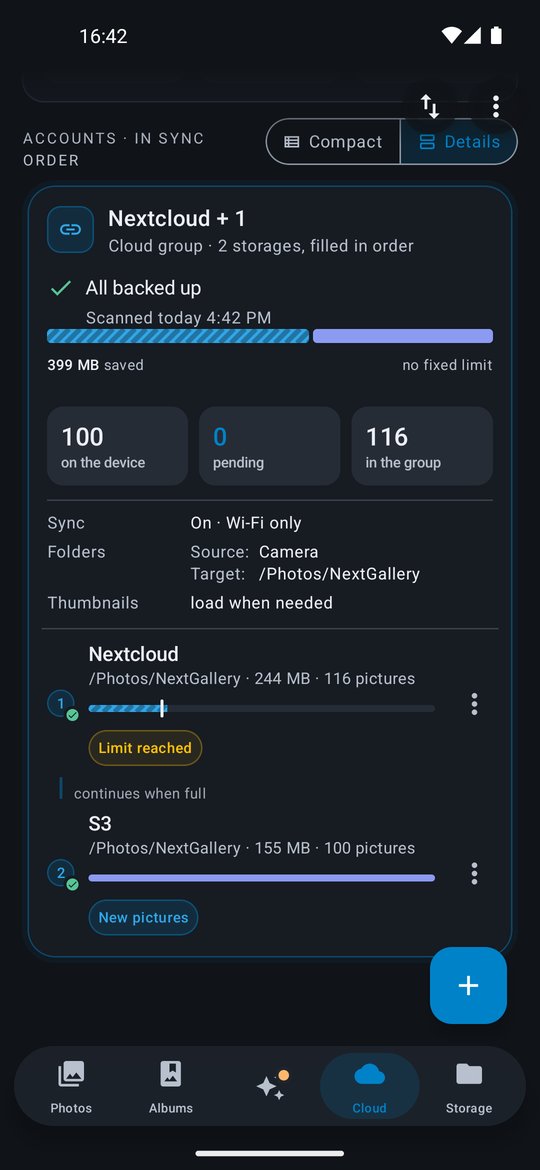
Ou reliez-les : quand un stockage est plein, le suivant prend le relais, dans l’ordre que vous choisissez, avec une limite propre à chaque compte.

NextcloudOneDriveGoogle DriveS3WebDAV – bientôt
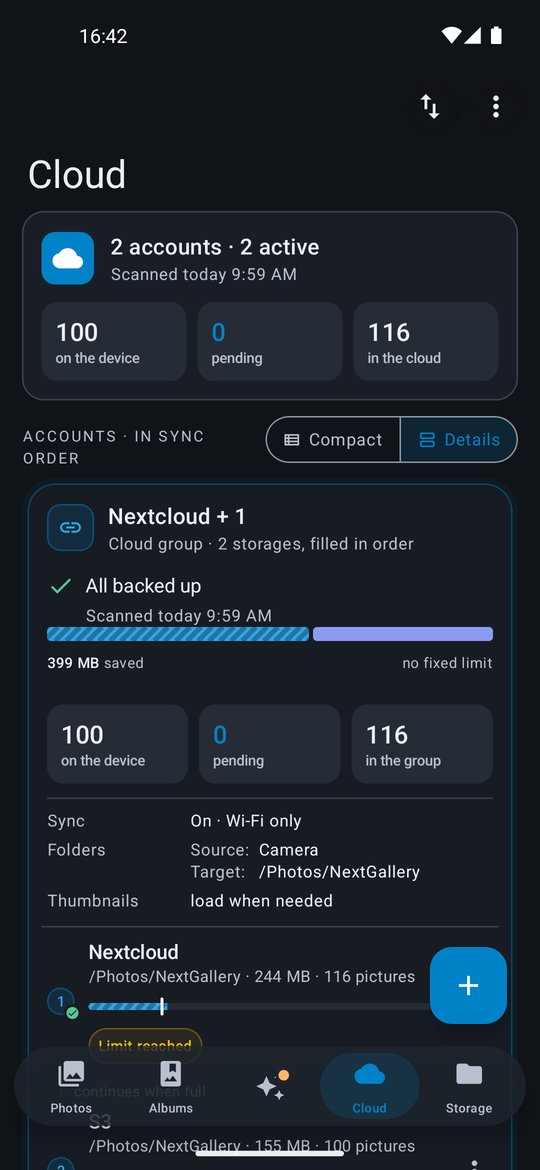
Un groupe de clouds Nextcloud et S3 : Nextcloud a atteint sa limite, S3 reçoit les nouvelles images

Gratuit, ou Pro en un seul achat.

Gratuit

Pour toujours, sans pub
  • Photos illimitées sur le téléphone
  • Un compte cloud : Nextcloud, OneDrive, Google Drive ou S3
  • Charger les originaux, rattraper la synchronisation et libérer de l’espace pour les 3 dernières années
  • Tout Pro pendant un mois pour l’essayer

Next Gallery Pro PRO

Un seul achat, sans abonnement
  • Toutes les années, sans limite
  • Plusieurs comptes cloud, sauvegardés en parallèle si vous le souhaitez
  • Reliez vos clouds : quand l’un est plein, le suivant prend le relais
  • Les nouveaux fournisseurs dès leur arrivée

Questions fréquentes

Quels clouds sont pris en charge ?

Nextcloud (instance personnelle ou hébergée), Microsoft OneDrive, Google Drive et les stockages compatibles S3 comme AWS et d’autres. WebDAV est en préparation.

Que signifie « Nextcloud parfaitement intégré » ?

Les photos de votre Nextcloud apparaissent dans la même grille que les photos de votre téléphone, triées par date ; les images sauvegardées portent une coche en forme de nuage. Vous les ouvrez, partagez, téléchargez et supprimez comme des images locales, sans changer d’app. Les miniatures viennent de votre propre serveur ; l’original n’est chargé que lorsque vous en avez besoin.

Quelle version de Nextcloud me faut-il ?

Nextcloud 20 ou plus récent : la connexion utilise Login Flow v2 et l’envoi le chunking v2, disponibles tous deux depuis la version 20. Nous recommandons Nextcloud 28 ou plus récent : à partir de là, le serveur transmet la date de prise de vue de chaque photo avec la liste du dossier, si bien qu’une image se place tout de suite à la bonne date. Next Gallery est testé avec Nextcloud 29 et 35.

Pourquoi les miniatures sont-elles lentes la première fois ?

Cela dépend du stockage. Nextcloud calcule les miniatures sur votre serveur : au premier affichage, il doit ouvrir l’original et le réduire, ce qui peut prendre une seconde ou plus par image sur un petit serveur. Ensuite il la conserve, et Next Gallery en garde aussi sa propre copie : la deuxième fois, c’est rapide. L’app Nextcloud « Preview Generator » peut les créer à l’avance. OneDrive fournit des miniatures toutes prêtes de Microsoft et est généralement rapide. Un stockage S3 ne sait pas créer de miniatures : Next Gallery télécharge l’original (jusqu’à 40 Mo) et le réduit sur le téléphone, ce qui prend du temps pour une grande collection sur une connexion lente. Dans tous les cas, une miniature n’est chargée qu’une fois ; dans les réglages, vous choisissez leur taille et combien se chargent en même temps.

Pourquoi mes vidéos n’ont-elles pas de miniature ?

Les vidéos du téléphone en ont toujours une. Pour une vidéo qui n’est que dans le cloud, elle vient du stockage : Nextcloud ne crée des miniatures de vidéo qu’avec ffmpeg sur le serveur et le fournisseur OC\Preview\Movie activé – d’origine, c’est désactivé. OneDrive et Google Drive ont parfois besoin d’un moment après l’envoi, S3 n’en crée aucune. Comment configurer ton Nextcloud est expliqué dans l’aide.

Pourquoi une photo apparaît-elle d’abord à sa date d’envoi ?

La grille trie par date de prise de vue, enregistrée dans la photo elle-même (EXIF). Nextcloud la lit lorsqu’une photo arrive par Nextcloud et l’envoie avec la liste du dossier. Les photos arrivées autrement – écrites directement dans un stockage externe relié à Nextcloud, ou conservées sur S3, qui ne transmet jamais de date de prise de vue – arrivent sans elle et sont d’abord classées à la date du fichier, souvent le jour de l’envoi. Peu après la première vérification, Next Gallery lit alors en arrière-plan la date de prise de vue au début de chacune de ces photos et la replace à sa vraie date ; rien à ouvrir à la main. Sur Nextcloud, il est aussi utile de faire tourner régulièrement les tâches de fond (Administration › Paramètres de base › Tâches de fond : « Cron »).

Ai-je aussi besoin de l’app Nextcloud ?

Pas forcément, mais nous la recommandons. L’app officielle Nextcloud est la solution complète pour tous vos fichiers, et beaucoup l’utilisent déjà pour l’envoi automatique des photos. Next Gallery se veut un complément : une galerie où se retrouvent les photos du téléphone et du cloud. Si vous le souhaitez, Next Gallery peut aussi se charger seule de la sauvegarde de vos photos. Les deux s’entendent bien : si vous choisissez dans Next Gallery le même dossier de destination que celui de l’envoi automatique de l’app Nextcloud, Next Gallery reconnaît les photos déjà sauvegardées et ne les envoie pas une deuxième fois. C’est vous qui décidez comment organiser la sauvegarde de vos photos.

Où vont mes photos ?

Uniquement vers le stockage que vous connectez vous-même. Next Gallery n’exploite aucun cloud à lui, ne vend pas d’espace de stockage et ne voit jamais vos photos.

L’app supprime-t-elle quelque chose sans me demander ?

Non. « Libérer de l’espace » ne propose que des images dont la présence est vérifiée dans au moins un compte cloud actif. Rien n’est supprimé avant que vous l’ayez sélectionné vous-même à l’étape suivante.

Que se passe-t-il après le mois d’essai ?

L’app reste utilisable gratuitement. Les fonctions Pro (plusieurs comptes, images de plus de 3 ans) sont en pause jusqu’à l’achat de Pro. Rien n’est supprimé.

L’app enregistre-t-elle mon mot de passe ?

Non. Pour Nextcloud et OneDrive, vous vous connectez dans le navigateur, directement chez le fournisseur ; Next Gallery ne reçoit qu’une clé à elle (un mot de passe d’application ou un jeton), que vous pouvez révoquer à tout moment dans votre compte Nextcloud ou Microsoft. Google Drive s’autorise via les services Google Play ; l’app ne reçoit jamais votre mot de passe Google. Pour S3 seulement, vous saisissez vous-même la clé d’accès et la clé secrète. Tout cela est conservé chiffré dans l’Android Keystore de votre appareil et n’est envoyé qu’à votre propre stockage, jamais à nous.

Ai-je besoin d’un compte chez vous ?

Non. Il n’y a ni compte, ni inscription chez nous, ni analyse de votre utilisation.

Next Gallery est-elle l’app de galerie officielle de Nextcloud ?

Non. Next Gallery se veut un complément aux applications de l’univers Nextcloud ; c’est un produit indépendant.

Support

Un bug ? Une idée ?

Écrivez-nous, le plus simple étant depuis l’app, sous Paramètres › Aide et commentaires. La version et l’appareil sont alors déjà renseignés.

support (at) nextgallery.app

Ce qu’un bon rapport de bug contient :

  1. Ce que vous avez fait
  2. Ce que vous attendiez, et ce qui s’est passé à la place
  3. Quel fournisseur cloud (Nextcloud, OneDrive, Google Drive, S3)
  4. Version de l’app et version d’Android