1. Ajouter le compte
- Ouvrez l’onglet Cloud et touchez +.
- Choisissez
Nextcloud. - Donnez un nom au compte (il n’est affiché que dans l’application) et saisissez l’adresse de votre serveur, par exemple
cloud.example.com. - Touchez
Se connecter dans le navigateur.
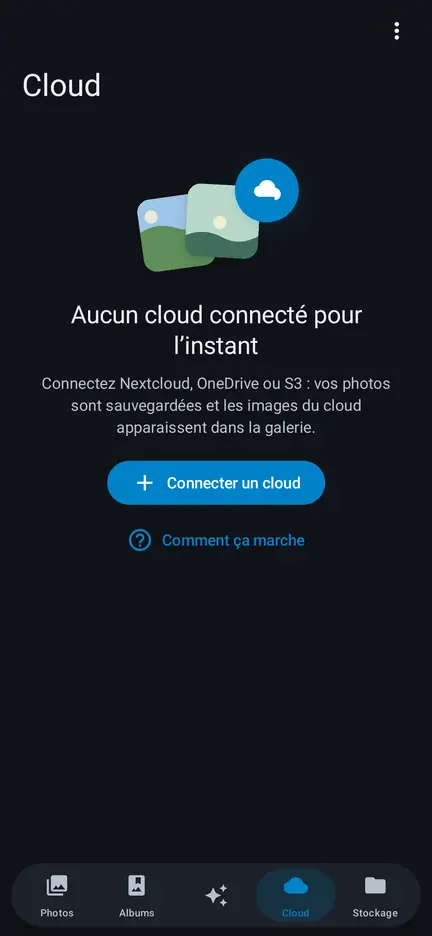
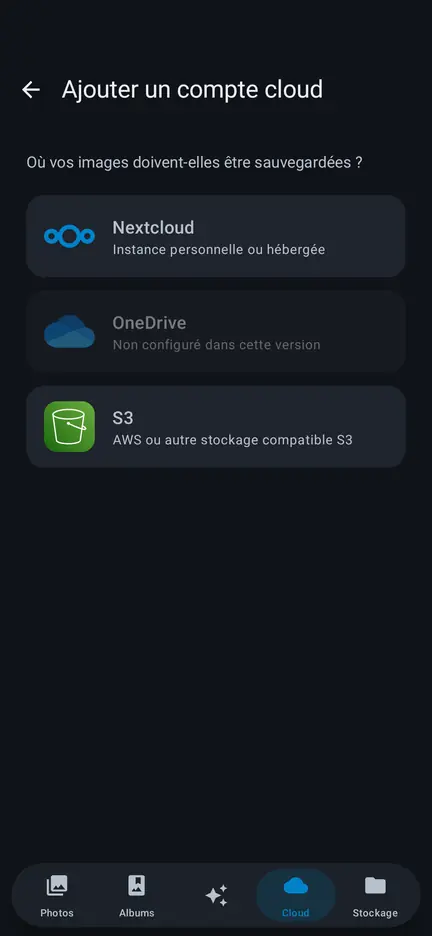
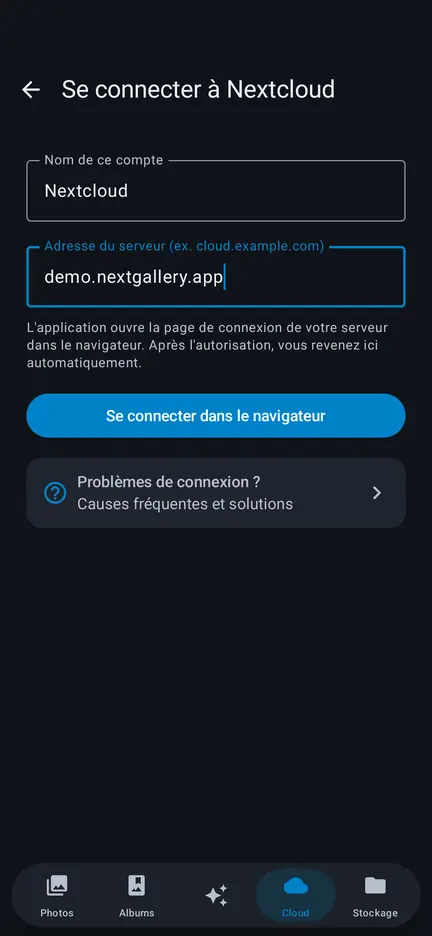
Si la connexion échoue, Problèmes de connexion ? sous le bouton liste les causes habituelles : une adresse sans sous-chemin comme /nextcloud, un serveur joignable seulement à la maison, un proxy inverse qui ne connaît pas son adresse publique, ou un certificat auto-signé – dans ce cas, l’application affiche l’empreinte du certificat à la première connexion et vous demande si vous lui faites confiance.
2. Se connecter et autoriser l’accès
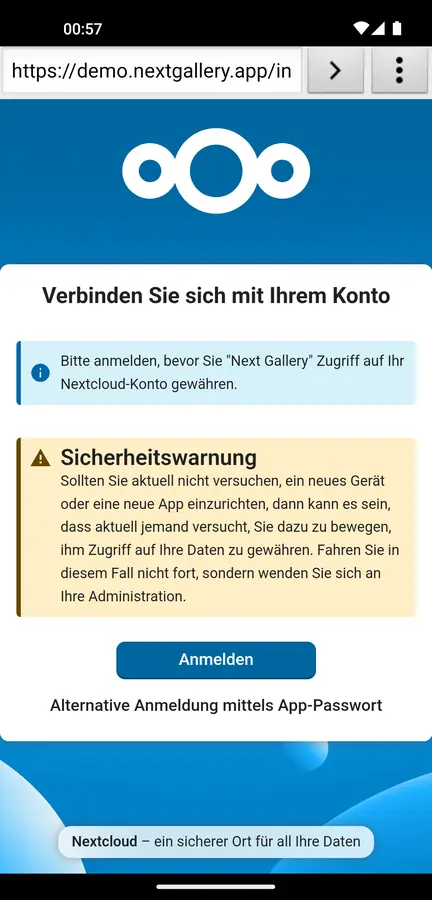
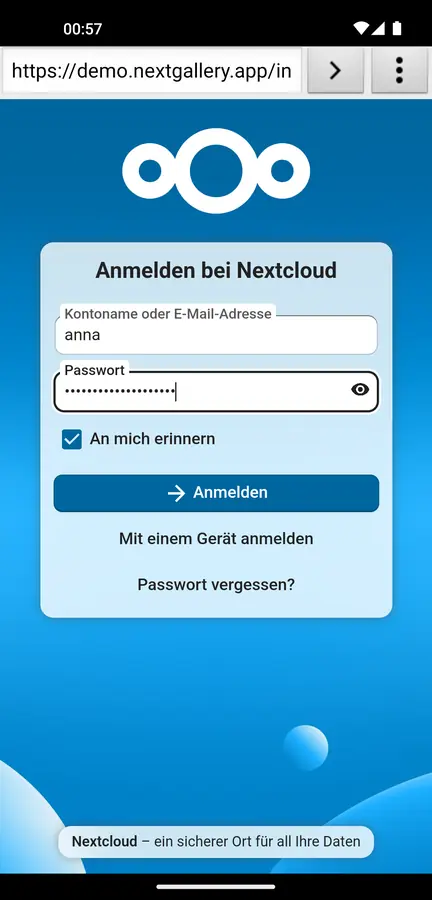
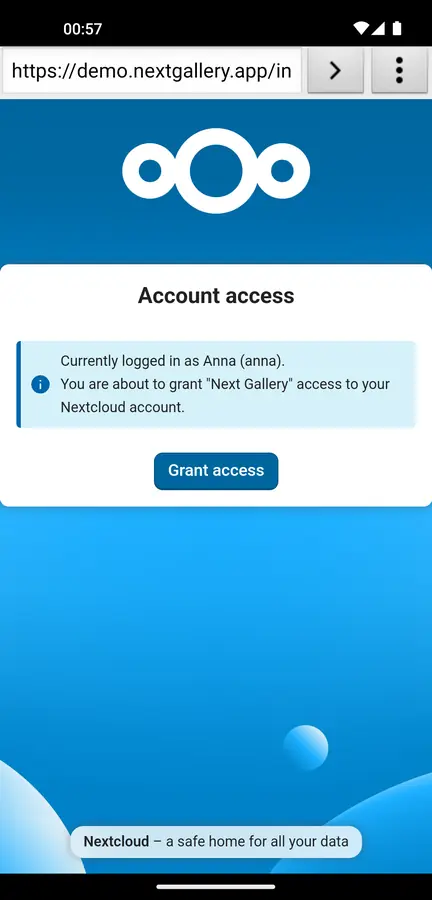
Le navigateur ouvre la page de connexion de votre Nextcloud. Connectez-vous comme d’habitude (avec la double authentification si vous l’utilisez), puis confirmez l’accès de Next Gallery. Quand Nextcloud indique que le compte est connecté, revenez à Next Gallery avec le bouton Retour : l’application vous attend jusqu’à 20 minutes.
3. Assistant de configuration du compte
Après la connexion, l’assistant vous guide pas à pas dans la configuration. Selon vos choix, il compte deux à cinq étapes ; rien n’est enregistré avant Terminé.
Synchroniser – votre premier cloud
- Étape 1 sur 3
Utilisation
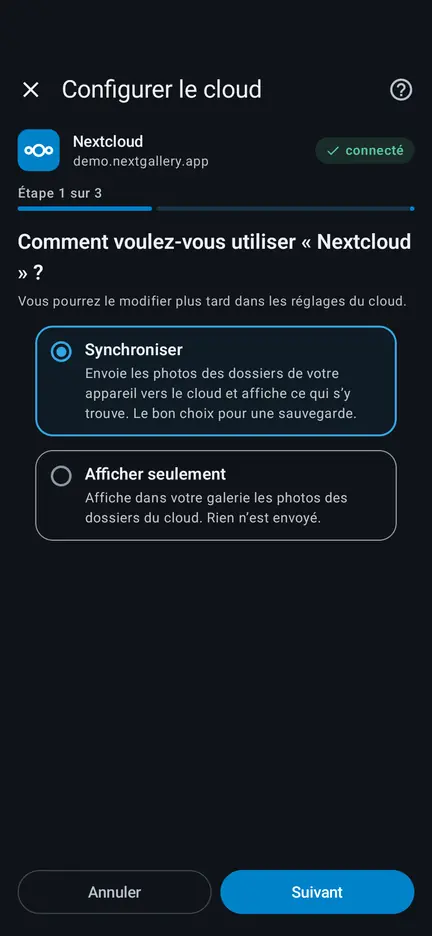
- Choisissez
Synchroniser.
- Choisissez
- Étape 2 sur 3
Dossiers sur l’appareil
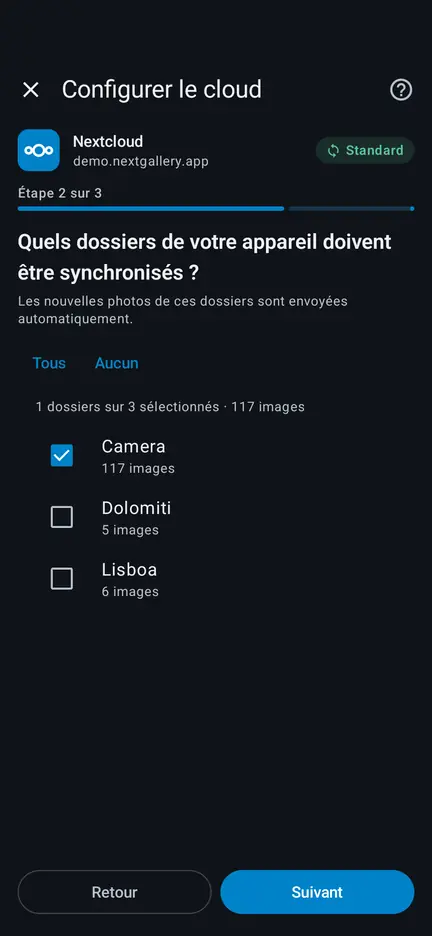
- Cochez les dossiers à sauvegarder, p. ex. Camera.
- Étape 3 sur 3
Dossier cible dans le cloud
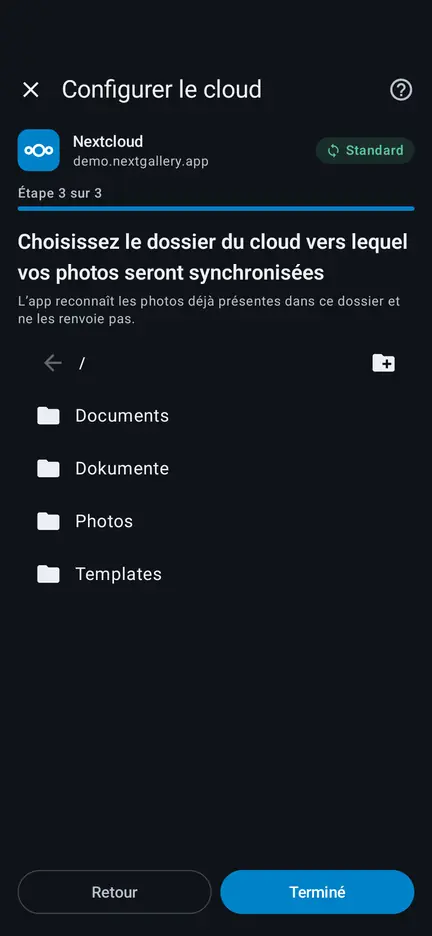
- Choisissez un dossier ou créez-en un en haut à droite, p. ex.
Photos/NextGallery. - Les images déjà présentes ne sont pas envoyées une seconde fois.
- Choisissez un dossier ou créez-en un en haut à droite, p. ex.
Terminé
- Enregistre et active
Synchroniser les images. - La première analyse démarre aussitôt.
- Enregistre et active
Afficher seulement
- Étape 1 sur 2
Utilisation
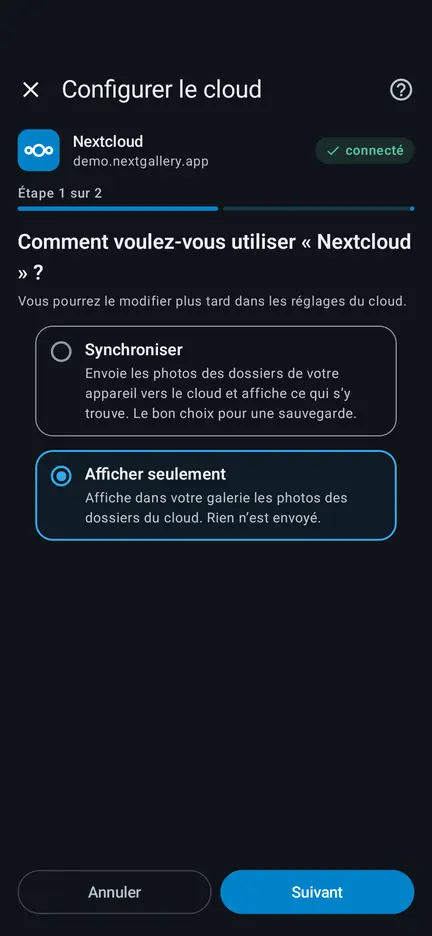
- Choisissez
Afficher seulement– rien n’est envoyé.
- Choisissez
- Étape 2 sur 2
Dossiers cloud
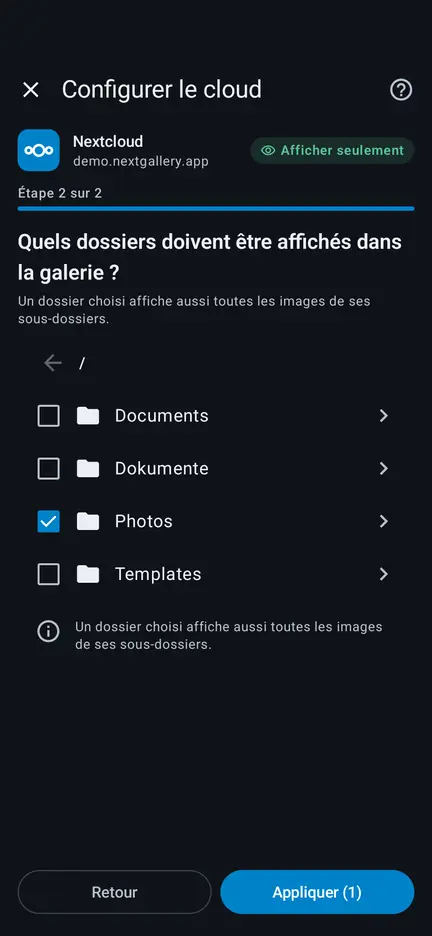
- Cochez un ou plusieurs dossiers pour la galerie.
Terminé
- Les images apparaissent dans l’onglet Photos.
Groupe – un autre cloud qui en étend un existant
- Étape 1 sur 5
Utilisation
- Choisissez
Synchroniser.
- Choisissez
- Étape 2 sur 5
Standard ou Groupe
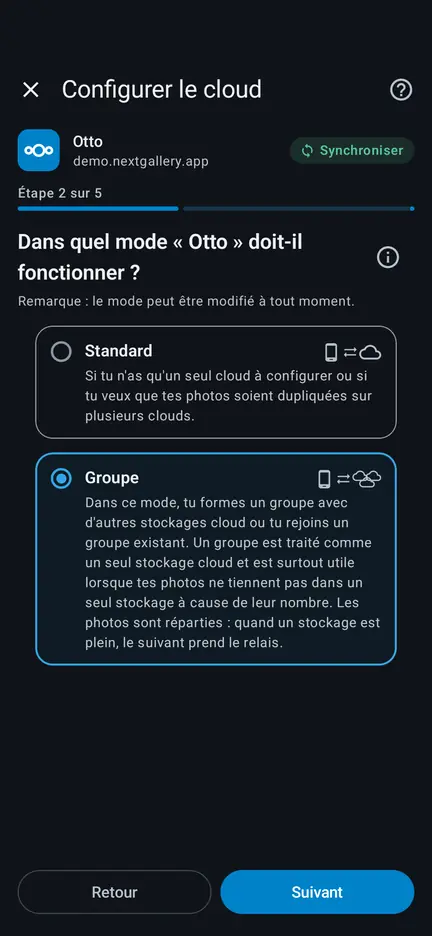
- Choisissez
Groupe. ⓘ explique la différence. - Avec
Standard, la suite est la même que pour le premier cloud.
- Choisissez
- Étape 3 sur 5
Cloud ou groupe
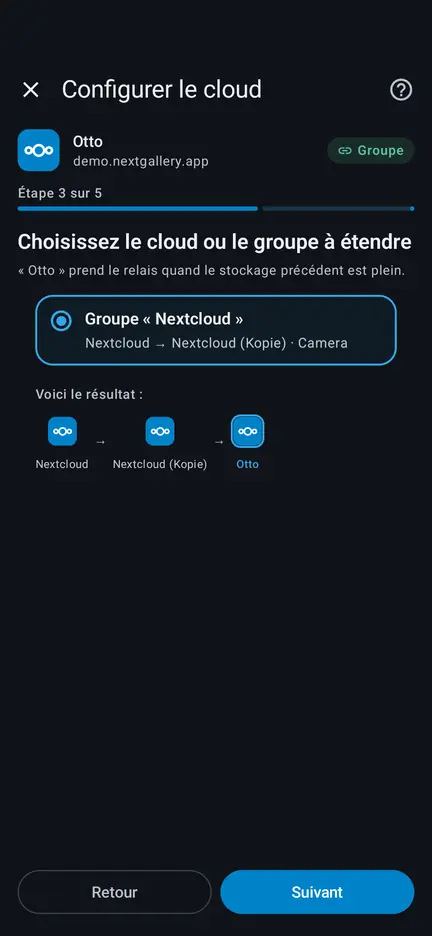
- Choisissez le cloud ou le groupe à étendre.
- Le nouveau cloud prend le relais quand le stockage précédent est plein.
- Étape 4 sur 5
Dossiers sur l’appareil
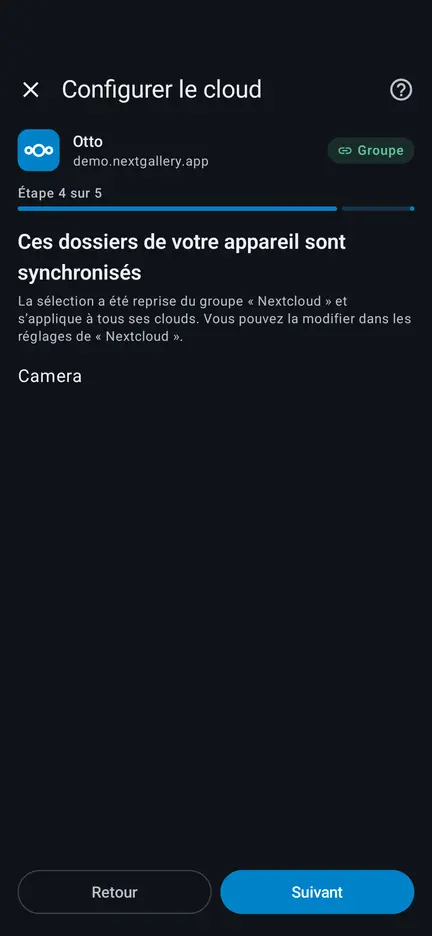
- Repris du groupe – affichés ici seulement.
- Étape 5 sur 5
Dossier cible dans le cloud
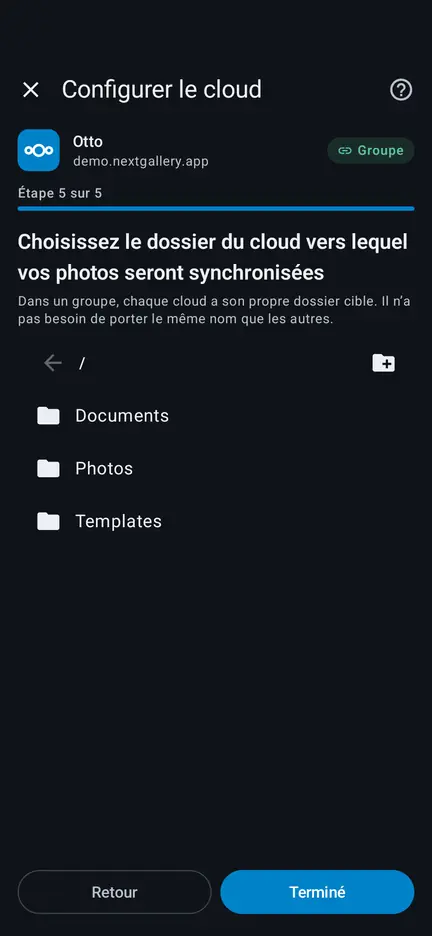
- Chaque cloud du groupe a son propre dossier cible.
Terminé
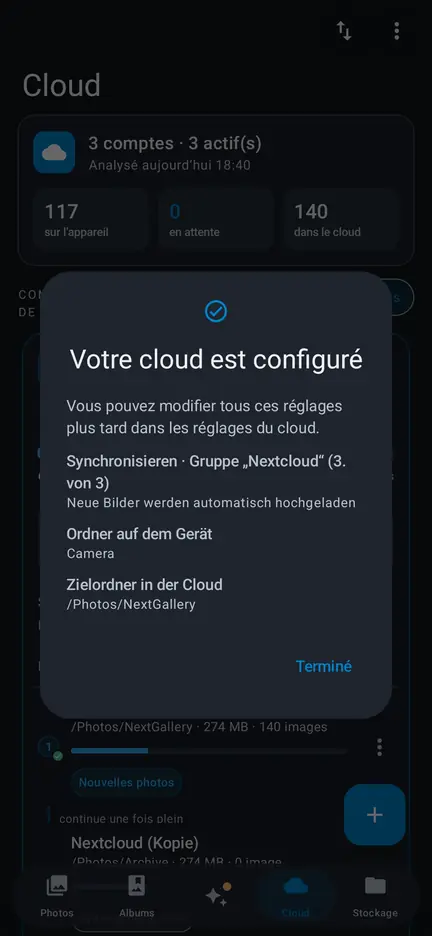
- Enregistre, active
Synchroniser les imageset affiche le récapitulatif.
- Enregistre, active
Annuler
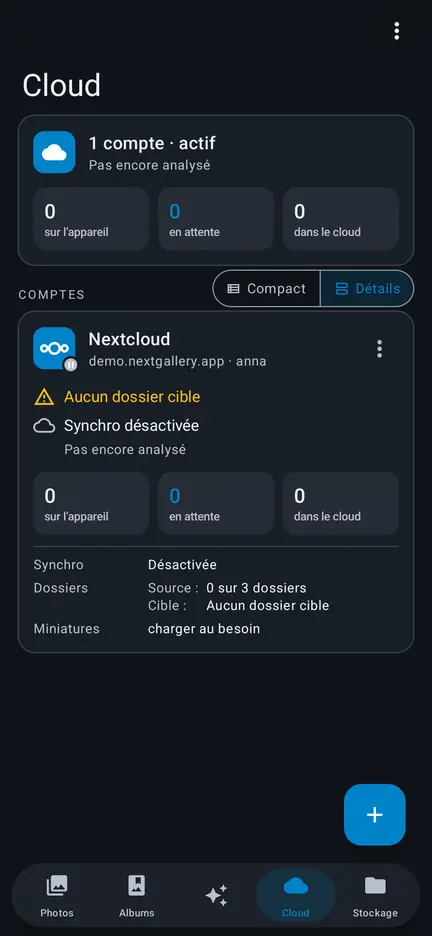
4. Modifier les paramètres du cloud
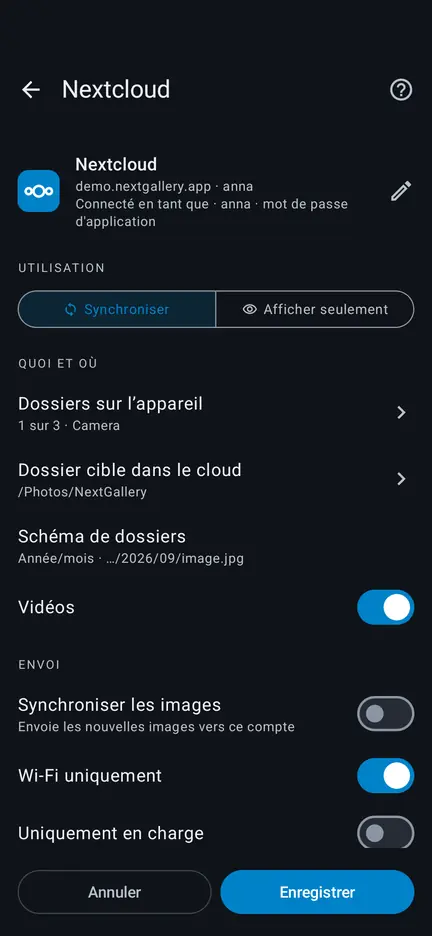
Tout ce que vous avez choisi dans l’assistant peut être modifié ici plus tard. Enregistrer applique les changements, Annuler les abandonne.
Utilisation
SynchroniserouAfficher seulement.- Avec
Afficher seulement, seuls lesDossiers cloud affichéssuivent en dessous.
Dossiers sur l’appareil
- Les dossiers du téléphone dont les images vont dans ce compte.
Dossier cible dans le cloud
- Le dossier de votre Nextcloud où vont les images.
Schéma de dossiers
Année/mois– chaque image dans un dossier comme2026/09.Plat– toutes les images directement dans le dossier cible.Comme sur l’appareil– chaque image dans un dossier portant le nom de son album sur le téléphone, p. ex.Vacances.Comme sur l’appareil + Année/mois– pareil, avec2026/09à l’intérieur, p. ex.Vacances/2026/09.
Les nouveaux comptes démarrent avec Comme sur l’appareil + Année/mois. Si vous passez un compte existant à l’un des deux schémas proches de l’appareil, l’appli demande une fois si les images déjà dans le cloud doivent être rangées dans des dossiers d’album (par défaut : Nouvelles images seulement). Le rangement se fait en arrière-plan ; sans lui, seuls les nouveaux envois, renommages, déplacements et copies suivent vos albums.
Vidéos
- Si les vidéos sont envoyées aussi.
Synchroniser les images
- Active ou désactive l’envoi.
Wi-Fi uniquement
- N’envoie que lorsque le téléphone est en Wi-Fi.
Uniquement en charge
- N’envoie que lorsque le téléphone est en charge.
Stockage et groupe
Limite de stockage– l’espace maximal que l’app occupe dans ce cloud.- Avec plusieurs comptes : le mode
StandardouGroupe, voir Plusieurs clouds et groupes cloud.
Précharger les miniatures
- Charge les miniatures du cloud à l’avance – uniquement quand l’app est au repos.
### Albums Nextcloud
Sur un Nextcloud avec l'app Photos, Classer dans les albums Nextcloud apparaît avec les deux schémas ci-dessus et s'active tout seul : chaque dossier du cloud y devient aussi un album. Les fichiers restent dans leurs dossiers, rien n'est renvoyé. Les images encore à plat ou par année/mois rejoignent un album une fois classées dans les dossiers d'album.
5. La première analyse
Après Terminé dans l’assistant – et après chaque enregistrement des paramètres – Next Gallery analyse votre téléphone et le dossier cible. Rien n’est envoyé à cette étape, l’application regarde seulement : quelles images sont déjà dans le cloud, lesquelles manquent, lesquelles n’existent que dans le cloud. Pendant ce temps, la carte affiche Analyse à côté d’une icône qui pulse ; ensuite, sa dernière ligne indique la dernière analyse (Analysé aujourd’hui 09:58).
Ensuite, la carte affiche trois chiffres : sur l’appareil (images des dossiers sur l’appareil), en attente (pas encore envoyées) et dans le cloud. Les images présentes uniquement dans le cloud apparaissent désormais aussi dans l’onglet Photos, avec un nuage vide.
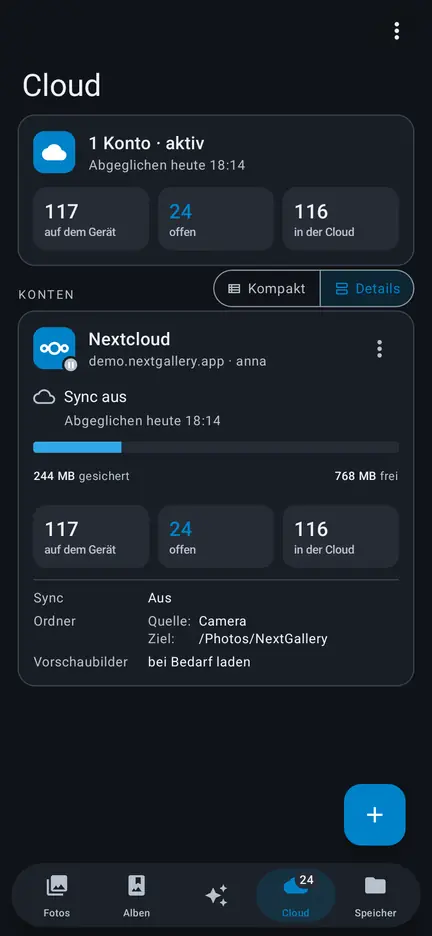
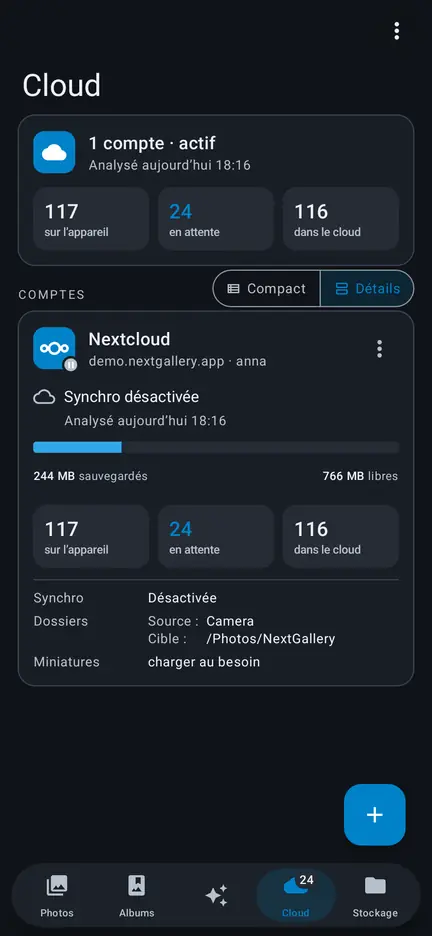
Ensuite, Next Gallery analyse d’elle-même : une fois par jour en arrière-plan, et quand vous revenez dans l’app alors que la dernière analyse date de plus de 60 minutes – après un redémarrage de l’app, une fois dès que les photos s’affichent. Les deux se règlent dans les Paramètres, sous Transferts › Analyse du cloud (Analyser automatiquement, En revenant dans l’app). Tirer la liste des clouds vers le bas lance une analyse à tout moment.
6. L’envoi
Après la première analyse, Next Gallery envoie ce qui est en attente – l’assistant a déjà activé Synchroniser les images. La carte indique le temps restant et le chiffre de l’onglet Cloud diminue. Dès lors, les nouvelles photos sont envoyées automatiquement (en Wi-Fi uniquement, si vous l’avez choisi). Quand tout est envoyé, la carte affiche Tout est sauvegardé.
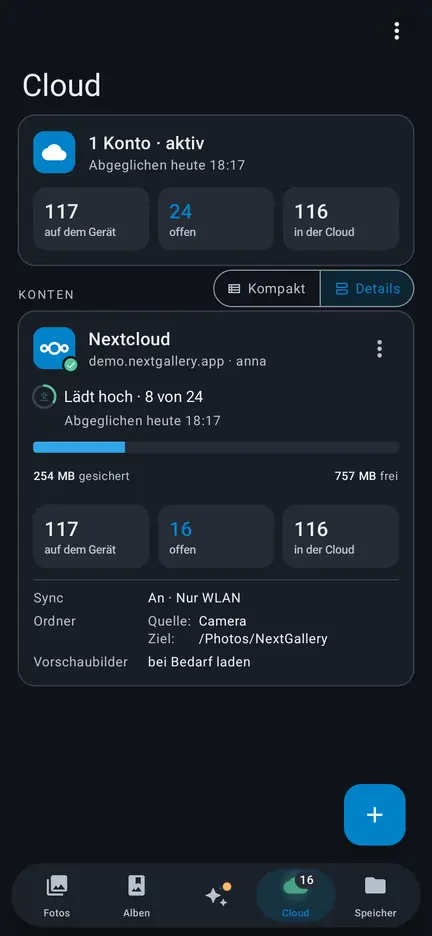
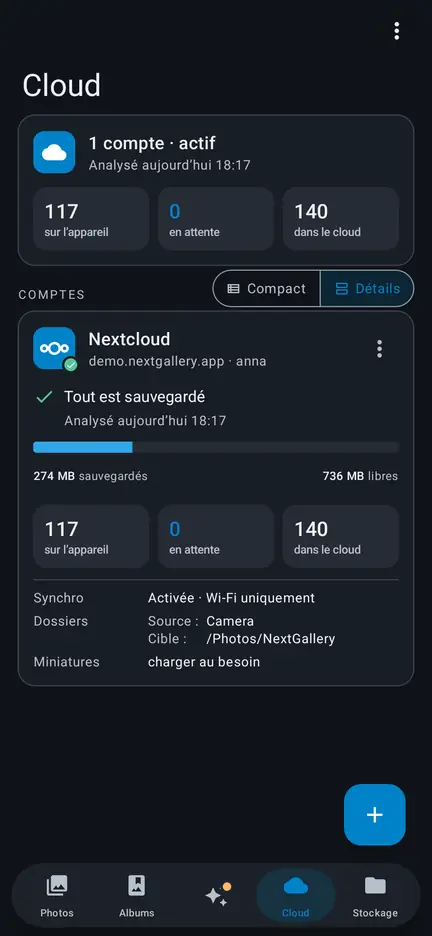
Compact et Détails, au-dessus des comptes, passent d’une ligne par compte à la carte complète ; l’application retient votre choix.
Les icônes à côté du nom du compte (en Compact) et dans la ligne d’état de la carte (en Détails) sont partout les mêmes :
- une icône de synchronisation bleue qui pulse – l’application analyse (
Analyse) ; - un anneau vert autour d’une flèche vers le haut – un envoi est en cours, l’anneau se remplit avec les images de cet envoi (
Envoi · 5 sur 35) ; - un nuage barré en orange – le cloud était injoignable la dernière fois (
Injoignable récemment) ;Réessayerrelance une analyse tout de suite ; - un triangle d’avertissement orange – l’envoi échoue à répétition ; la ligne indique la dernière erreur, et l’application réessaie plus tard d’elle-même.
Sans icône, tout est calme ; Détails indique alors Tout est sauvegardé ou combien d’images restent à envoyer. Le nuage de l’onglet Cloud, en bas, reprend ces couleurs : il pulse en vert pendant un envoi, et en bleu pendant que l’application analyse ou charge des miniatures.
Modifier, Cloner, Désactiver et Supprimer se trouvent dans le menu ⋮ de chaque compte – dans la ligne de Compact comme sur la carte en Détails.
Plus tard, Nextcloud affiche Next Gallery sous Paramètres → Sécurité → Appareils et sessions ; le supprimer là révoque l’accès de l’application.
7. Google Drive au lieu de Nextcloud
Au lieu de Nextcloud, vous pouvez aussi connecter Google Drive : choisissez Google Drive à l’étape 1 et appuyez sur Se connecter avec Google. Vous choisissez votre compte Google sur le téléphone et autorisez l’accès via les services Google Play – l’app ne reçoit jamais votre mot de passe Google. Sur un appareil sans services Google Play, ce choix n’est pas proposé.
Next Gallery ne voit dans votre Drive que les dossiers et fichiers qu’elle a créés elle-même. La première fois, le choix du dossier est donc vide : créez un dossier cible avec Nouveau dossier, par exemple « Next Gallery ». Les photos qui se trouvaient déjà dans votre Drive n’apparaissent pas dans l’app. Ensuite, tout se passe comme avec Nextcloud – l’assistant, la première analyse, l’envoi.
Vous révoquez l’accès dans votre compte Google, sous Sécurité → Applications et services tiers.
8. Connexion expirée
Si l’accès est retiré (par exemple, mot de passe d’application supprimé sur Nextcloud ou clé remplacée sur S3), le compte affiche Connexion expirée et vous recevez une notification. L’application cesse alors d’essayer ; les autres comptes et les images de l’appareil continuent normalement.
- Touchez
Se reconnectersur la carte, ou ouvrez les paramètres du compte. - Touchez
Se reconnecterdans la note et connectez-vous : auprès du fournisseur pour Nextcloud, OneDrive et Google Drive, avec une nouvelle clé pour S3. Le serveur et le bucket ne changent pas.
Le compte reste le même : ses paramètres, ses liens et sa place dans un groupe sont conservés, et l’analyse et les envois reprennent aussitôt. Une connexion avec un autre utilisateur affiche Autre compte et ne change rien ; ajoutez un nouveau compte pour cet utilisateur. Les clones utilisant la même connexion peuvent être renouvelés en même temps.
Supprimer partout ne peut pas retirer la copie d’un compte expiré. La fenêtre de suppression l’indique ; après la nouvelle connexion, le fichier réapparaît comme image du cloud.
9. Vidéos sans miniature
Si une vidéo n’affiche qu’une case grise avec un symbole de lecture, Next Gallery n’a reçu aucune miniature pour elle. Les vidéos du téléphone en ont toujours une : Android la crée lui-même. Pour une vidéo qui n’est que dans le cloud, elle vient du stockage :
- Nextcloud ne crée des miniatures de vidéo que si le serveur est configuré pour cela (voir ci-dessous). Aucune version de Nextcloud ne l’active d’origine.
- OneDrive et Google Drive les créent eux-mêmes, mais ont parfois besoin d’un moment après l’envoi. La miniature apparaît alors plus tard d’elle-même.
- Le stockage S3 ne crée aucune miniature ; pour les vidéos, il n’y en a pas pour l’instant.
Tu vois si ton Nextcloud en est capable dans le navigateur, sous Fichiers : s’il affiche une miniature pour la vidéo, tout est configuré. S’il n’affiche qu’une icône, la configuration du serveur manque.
Configurer Nextcloud. C’est l’affaire de la personne qui gère le serveur ; pour un Nextcloud hébergé, demande à ton hébergeur. Nextcloud désactive d’origine les aperçus vidéo, car le serveur doit ouvrir chaque vidéo une fois avec ffmpeg, ce qui coûte du temps de calcul.
- Installer ffmpeg. Nextcloud crée les miniatures de vidéo avec le programme ffmpeg, qui doit se trouver sur le serveur – sous Debian ou Ubuntu par exemple avec
sudo apt install ffmpeg. Si Nextcloud tourne dans un conteneur Docker, ffmpeg doit se trouver dans le conteneur lui-même. - Activer l’aperçu vidéo. Dans le fichier
config/config.php, ajouteOC\Preview\Movieà la listeenabledPreviewProviders. Important : dès que la liste figure dans le fichier, seul ce qu’elle contient s’applique. Ajoute donc aussi les fournisseurs par défaut – dans les versions actuellesOC\Preview\PNG,OC\Preview\JPEG,OC\Preview\GIF,OC\Preview\BMP,OC\Preview\XBitmap,OC\Preview\Krita,OC\Preview\WebP,OC\Preview\AVIF,OC\Preview\MarkDown,OC\Preview\TXT,OC\Preview\OpenDocument–, sinon les miniatures de tes photos disparaissent ensuite. Pour les photos d’iPhone, ajouteOC\Preview\HEIC(nécessite Imagick avec la prise en charge HEIC). - Seulement si nécessaire : le chemin de ffmpeg. Si Nextcloud ne trouve pas ffmpeg tout seul, indique son chemin dans
preview_ffmpeg_path, par exemple/usr/bin/ffmpeg. - Vérifier. Ouvre une vidéo sous Fichiers dans le navigateur : elle devrait maintenant avoir une miniature. Next Gallery redemande la prochaine fois qu’il affiche la vidéo, au plus tard après un redémarrage de l’app.
La description officielle se trouve dans le manuel de Nextcloud : configuration des aperçus et la liste de tous les fournisseurs sous enabledPreviewProviders (tous deux en anglais).