Avec Next Gallery Pro, vous connectez plusieurs comptes cloud – Nextcloud, OneDrive, Google Drive et S3, dans le mélange de votre choix. Chaque compte fonctionne alors dans l’un de deux modes.
Standard ou Groupe
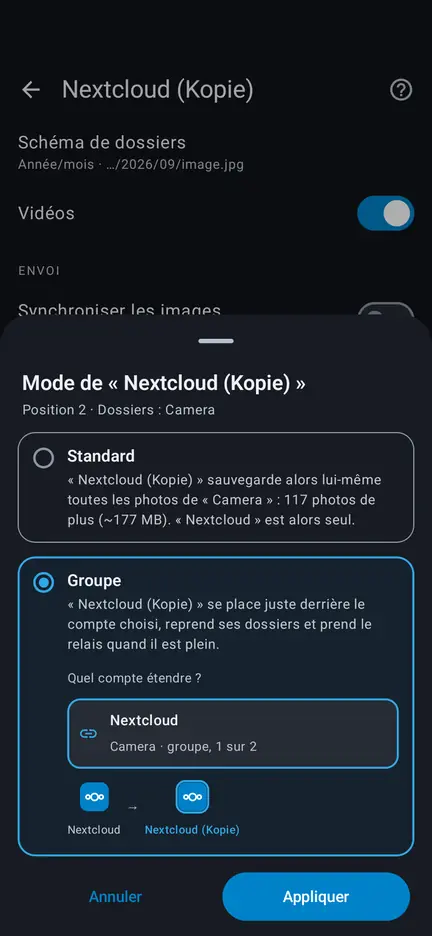
Quand vous ajoutez un deuxième compte (ou en Cloner un existant pour utiliser un autre dossier du même serveur), Next Gallery demande comment il doit fonctionner :
Standard– le compte reçoit sa propre copie complète des dossiers que vous choisissez pour lui. Deux comptes standard sont deux sauvegardes indépendantes.Groupe– le compte prend le relais quand le stockage précédent est plein. Ensemble, les comptes se comportent comme un grand cloud : chaque image est stockée une fois, chez le membre qui avait de la place.
Le groupe cloud
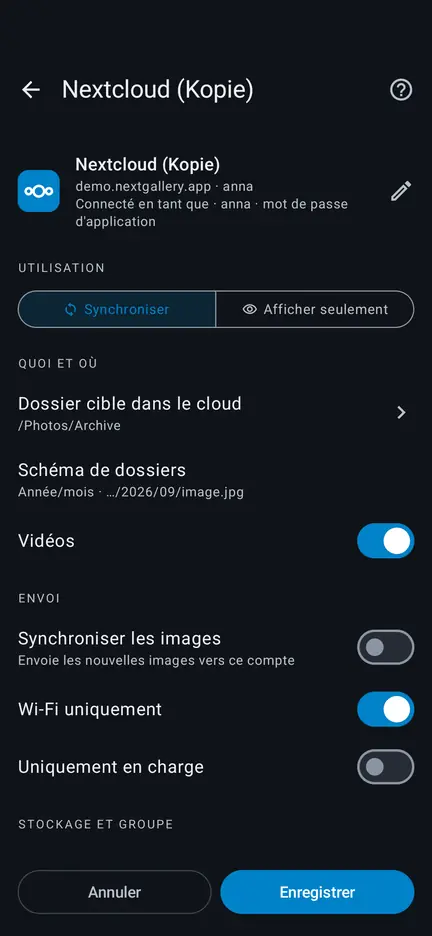
Les comptes qui s’étendent les uns les autres forment un groupe cloud. Dans les paramètres du compte, la ligne Mode de Stockage et groupe indique si un compte est seul ou lequel il étend. Les dossiers sur l’appareil appartiennent au premier compte du groupe – les autres les reprennent.
Limite de stockage fixe la part de chaque stockage que l’application peut utiliser : Sans limite (jusqu’à ce que le fournisseur le signale plein), un Pourcentage ou une taille Fixe. Quand un membre atteint sa limite, le suivant reçoit les nouvelles images. Les fichiers ne sont jamais déplacés ensuite entre les membres.
Une limite ne compte que ce que ce compte a lui-même enregistré. Les autres fichiers du stockage ne comptent pas, et plusieurs comptes sur le même identifiant ont chacun leur propre limite. La limite fixe donc seulement ce que l’app occupe au maximum ; elle n’empêche pas d’autres fichiers de remplir le stockage. Si le dossier cible se trouve sur un stockage externe, Nextcloud ne connaît souvent pas son espace libre : l’app n’affiche alors que la place jusqu’à la limite.
Le groupe dans l’onglet Cloud
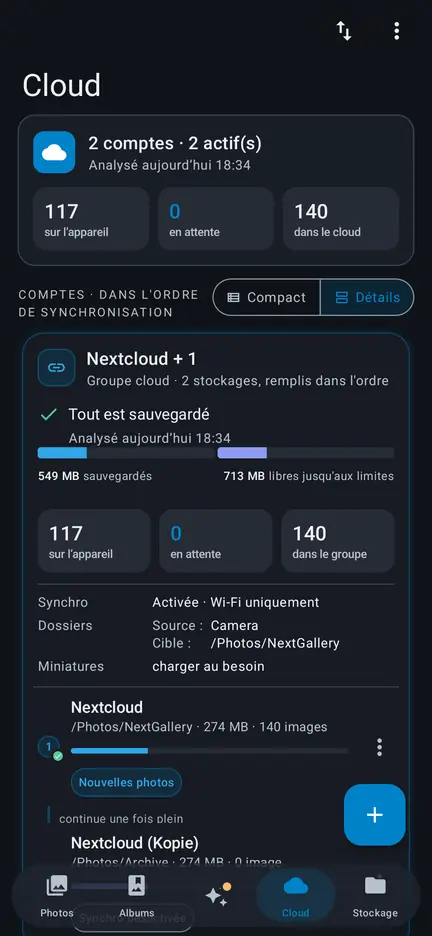
L’onglet Cloud montre un groupe sous la forme d’une seule carte : une barre par membre, les chiffres de tout le groupe et les membres dans leur ordre. Nouvelles photos marque le membre qui reçoit actuellement les envois, Ensuite celui qui suit quand il sera plein. Le bouton ⇅ en haut (Modifier l’ordre) permet de réordonner les comptes.