L’onglet Stockage montre la place occupée par vos photos sur le téléphone – et ce que vous pouvez libérer sans perdre une seule image.
L’aperçu
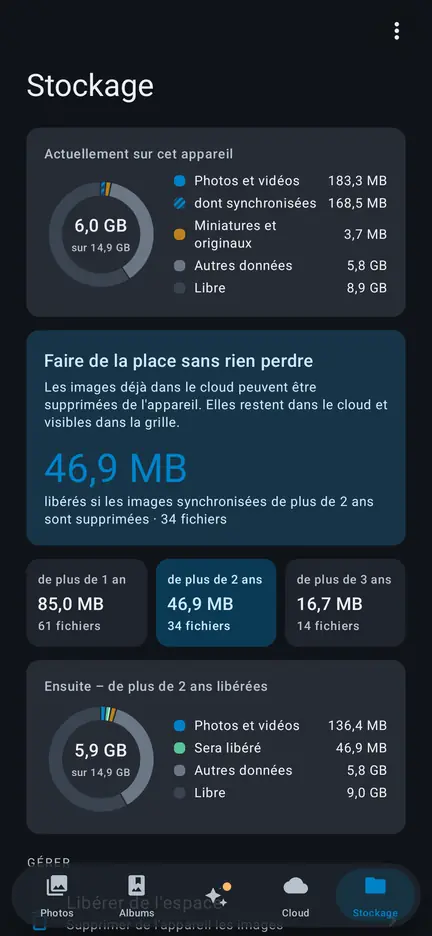
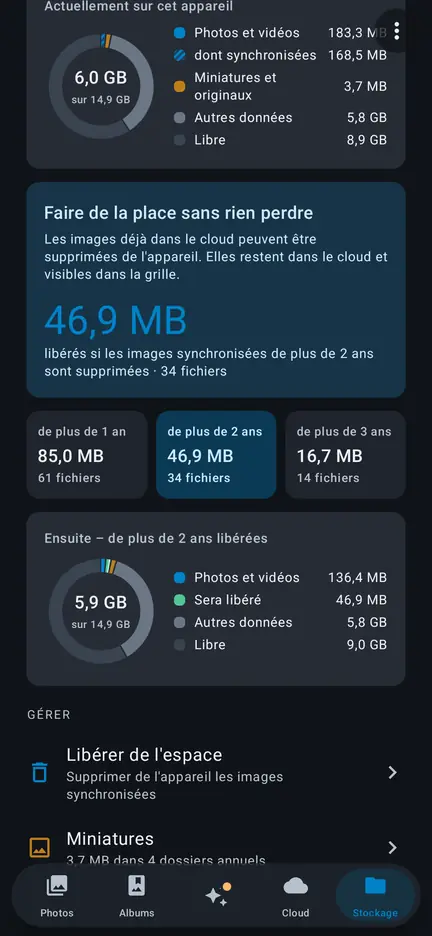
En haut : le stockage du téléphone, réparti entre Photos et vidéos, la part déjà sauvegardée, les miniatures et originaux conservés par Next Gallery, les autres données et l’espace libre.
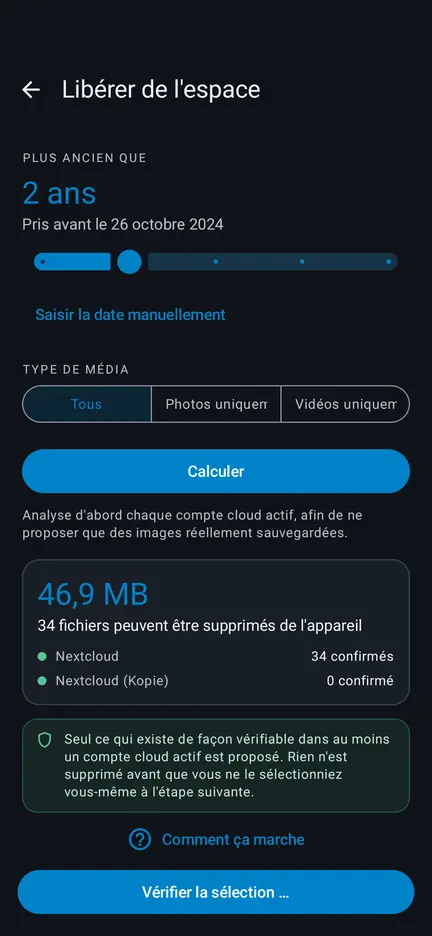
En dessous, Faire de la place sans rien perdre : ce que vous gagneriez en supprimant du téléphone les images sauvegardées de plus d’un, deux ou trois ans. Elles restent dans le cloud et visibles dans la grille.
Gérer.Libérer de l’espace
Dans Libérer de l’espace, choisissez l’ancienneté des images et s’il s’agit de photos, de vidéos ou des deux. Calculer analyse d’abord chaque compte cloud actif, afin de ne proposer que des images dont la présence dans le cloud est vérifiée.
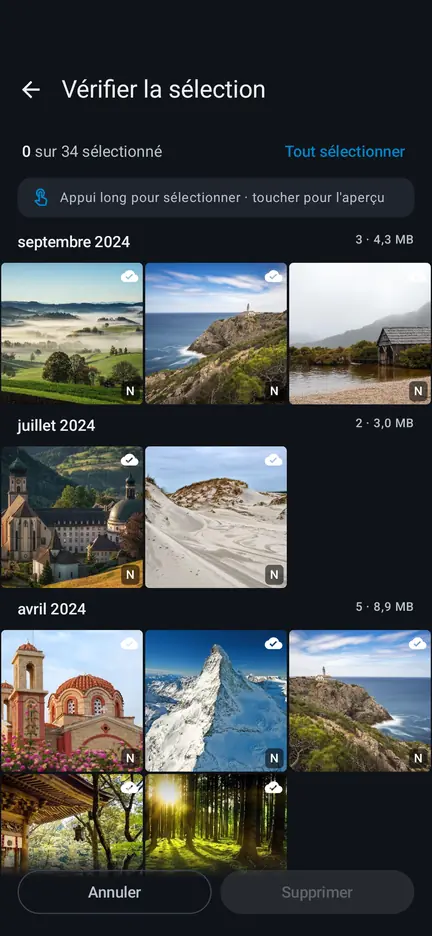
Vérifier la sélection … affiche ensuite ces images. Rien n’est encore sélectionné : choisissez des images une à une ou Tout sélectionner, puis supprimez. Android redemande avant de retirer quoi que ce soit.
Miniatures et originaux
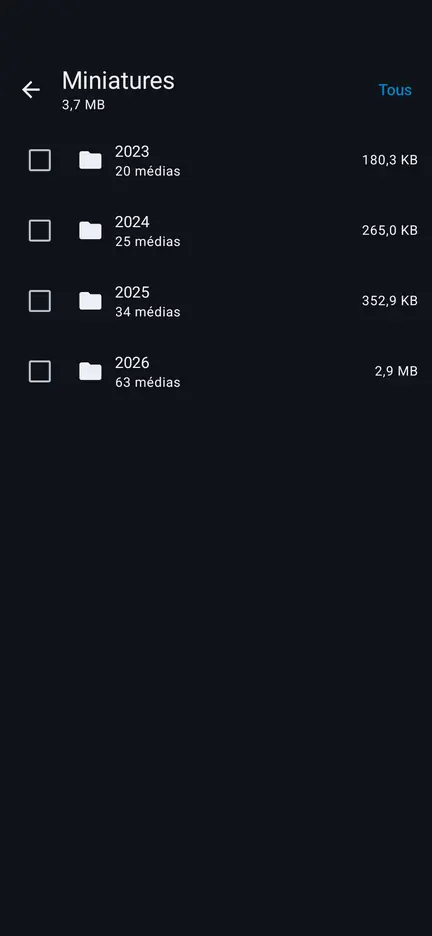
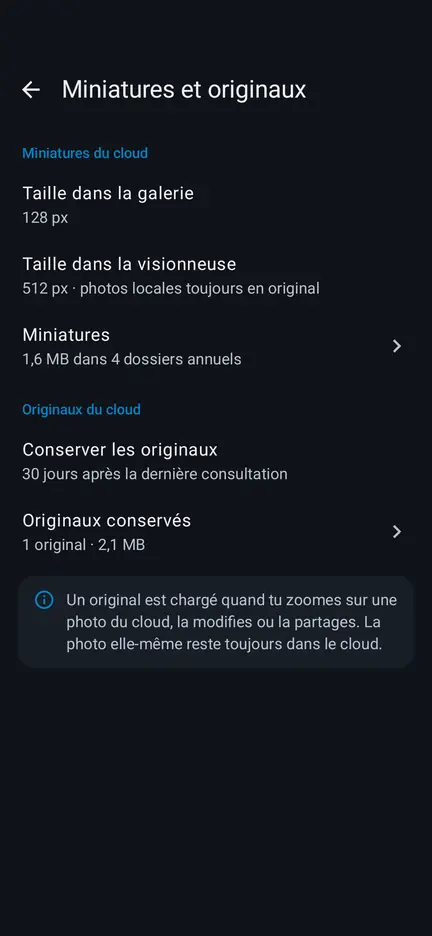
Pour afficher rapidement les photos du cloud, Next Gallery garde de petites miniatures sur le téléphone, ainsi que les originaux chargés en zoomant, en modifiant ou en partageant. Miniatures, dans la section Gérer, les liste par année ; vous pouvez supprimer une année ou tout – ils sont rechargés au besoin.
Dans les Paramètres (menu ⋮), sous Miniatures et originaux :
Taille dans la galerieetTaille dans la visionneuse– plus grand est plus net, plus petit est plus rapide et prend moins de place.Conserver les originaux– combien de temps un original chargé reste après votre dernier affichage :Jamais(seulement tant que la visionneuse est ouverte), 7, 30 ou 90 jours, ouToujours. La photo elle-même reste toujours dans le cloud.Téléchargements simultanés, sousTransferts– le nombre de miniatures chargées en même temps.