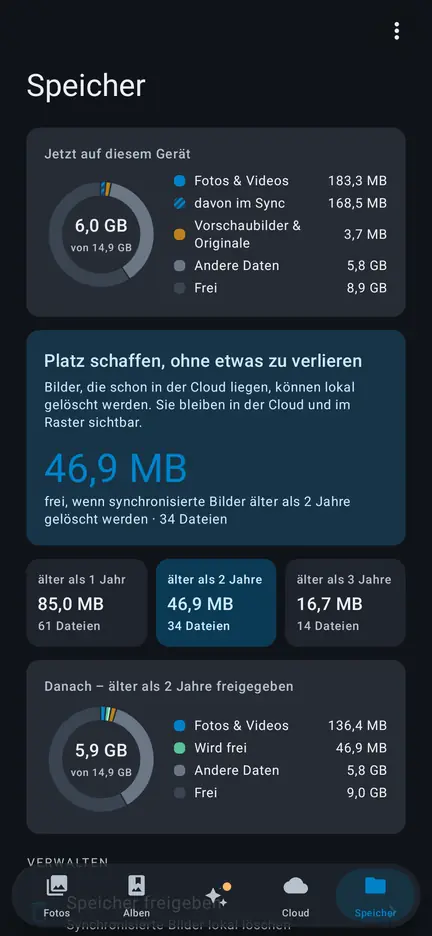
Der Speicher-Tab zeigt, wie viel Platz deine Fotos auf dem Handy belegen – und wie viel du davon freigeben kannst, ohne ein einziges Bild zu verlieren.
Die Übersicht
Oben: der Speicher des Handys, aufgeteilt in Fotos & Videos, wie viel davon schon gesichert ist, die Vorschaubilder und Originale, die Next Gallery aufbewahrt, andere Daten und freien Platz.
Darunter Platz schaffen, ohne etwas zu verlieren: wie viel du gewinnst, wenn du gesicherte Bilder, die älter als ein, zwei oder drei Jahre sind, vom Handy löschst. Sie bleiben in der Cloud und im Raster sichtbar.
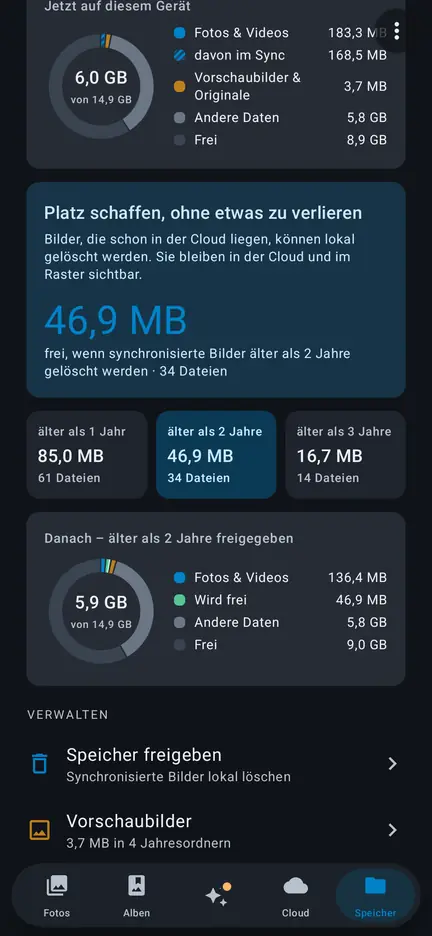
Verwalten.Speicher freigeben
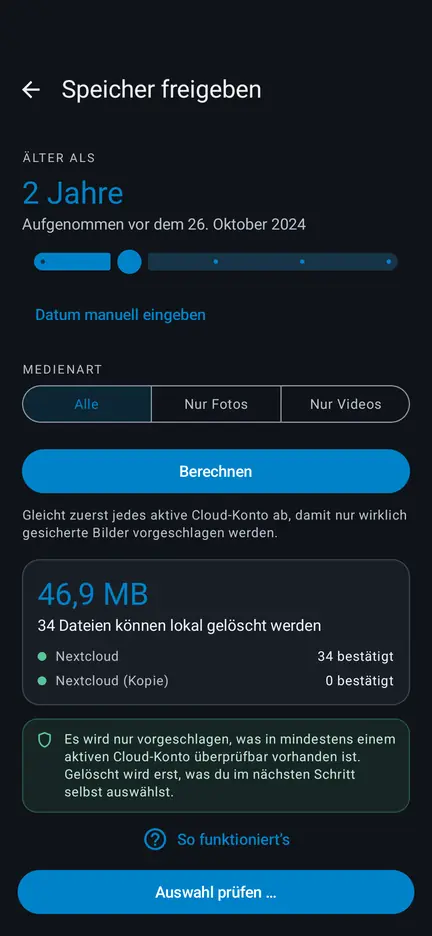
Bei Speicher freigeben wählst du, wie alt die Bilder sein sollen und ob Fotos, Videos oder beides. Berechnen gleicht zuerst jedes aktive Cloud-Konto ab, damit nur Bilder vorgeschlagen werden, die nachweislich in der Cloud liegen.
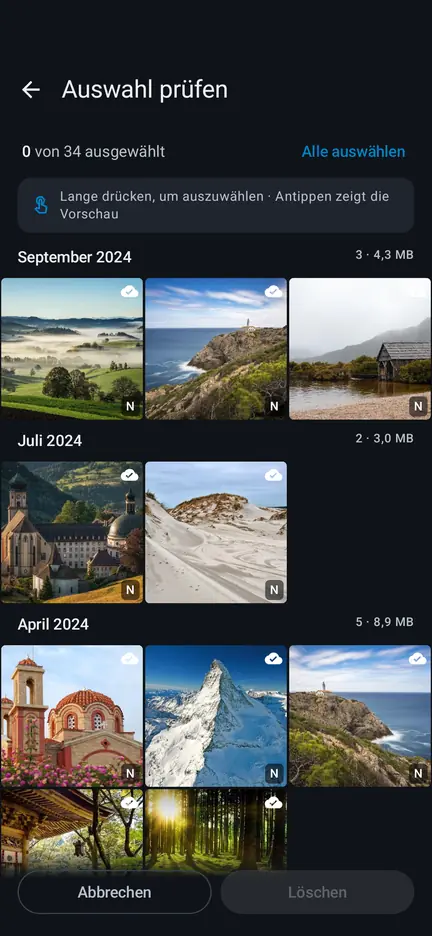
Auswahl prüfen … zeigt dann diese Bilder. Noch ist nichts ausgewählt: Wähle einzelne Bilder oder Alle auswählen und lösche dann. Android fragt noch einmal nach, bevor etwas entfernt wird.
Vorschaubilder und Originale
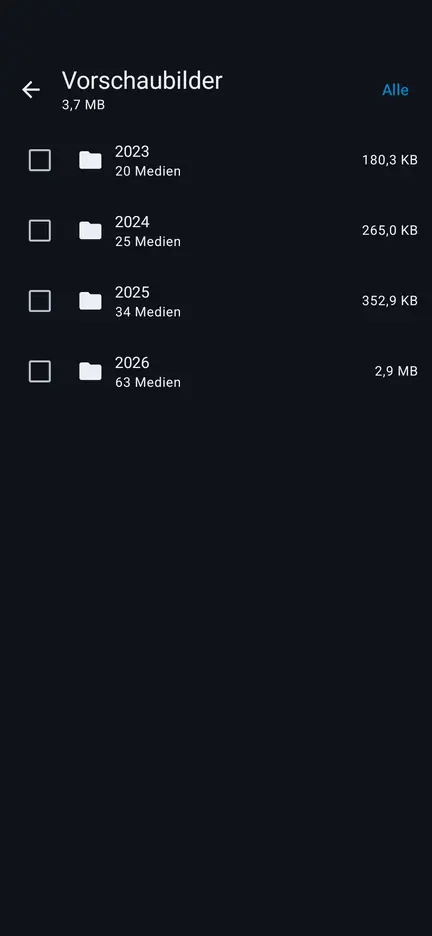
Damit Cloud-Fotos schnell erscheinen, bewahrt Next Gallery kleine Vorschaubilder auf dem Handy auf, dazu die Originale, die du durch Hineinzoomen, Bearbeiten oder Teilen geladen hast. Vorschaubilder im Bereich Verwalten listet sie nach Jahren; du kannst ein Jahr oder alles löschen – bei Bedarf werden sie neu geladen.
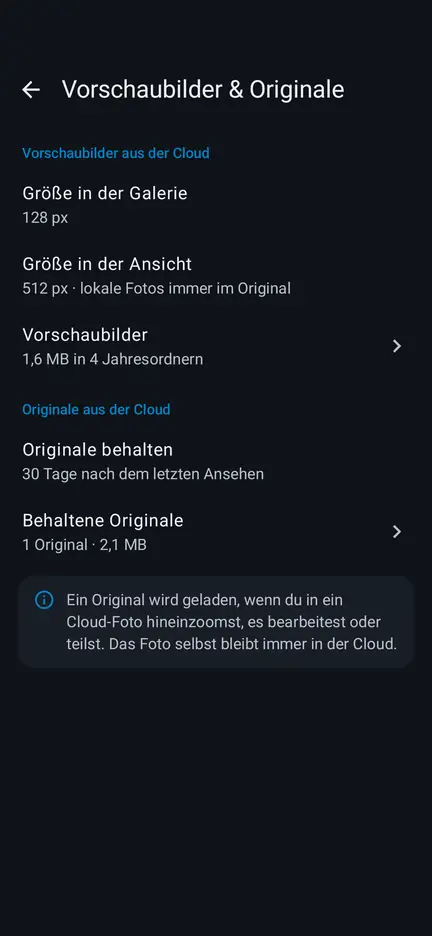
In den Einstellungen (⋮-Menü) unter Vorschaubilder & Originale:
Größe in der GalerieundGröße in der Ansicht– größer ist schärfer, kleiner ist schneller und braucht weniger Platz.Originale behalten– wie lange ein geladenes Original nach dem letzten Ansehen bleibt:Nie(nur solange die Ansicht offen ist), 7, 30 oder 90 Tage oderImmer. Das Foto selbst bleibt immer in der Cloud.Gleichzeitige DownloadsunterÜbertragungen– wie viele Vorschaubilder gleichzeitig geladen werden.