Hilfe
So funktioniert Next Gallery – Schritt für Schritt, mit Bildern aus der App selbst.
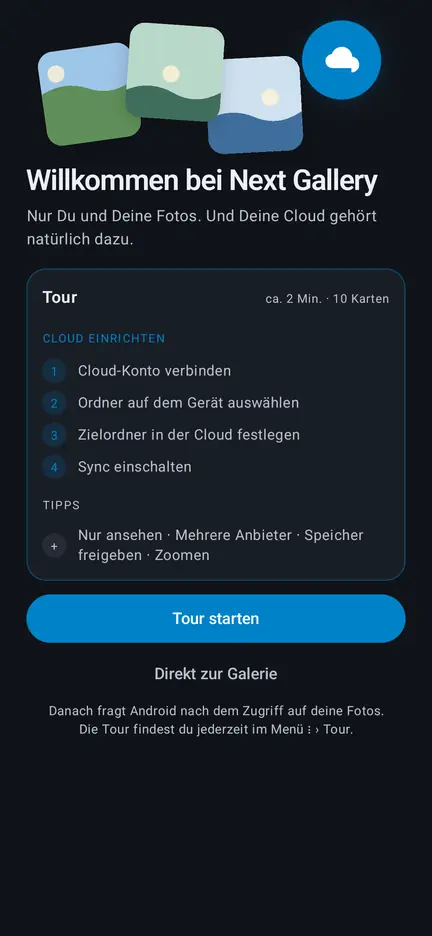
Die App im Überblick
Die fünf Tabs, das Menü, der Filter und die Ansicht – wo du in Next Gallery was findest.
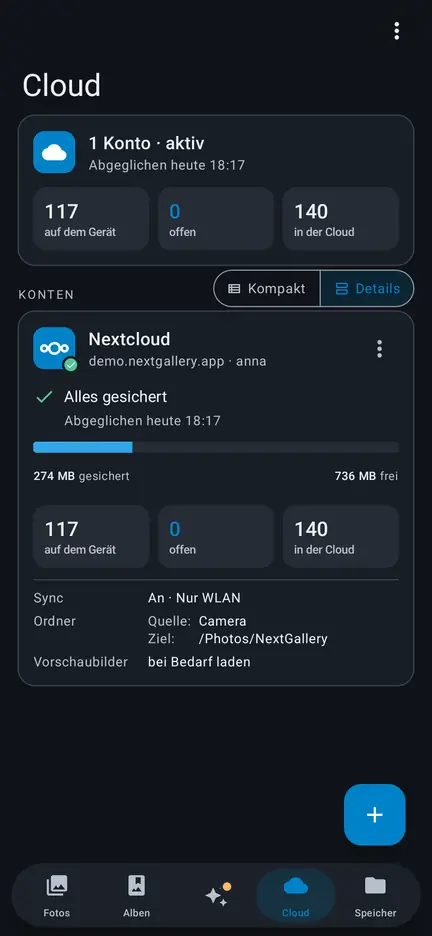
Nextcloud verbinden
Nextcloud hinzufügen, den ersten Abgleich und das Hochladen verfolgen.
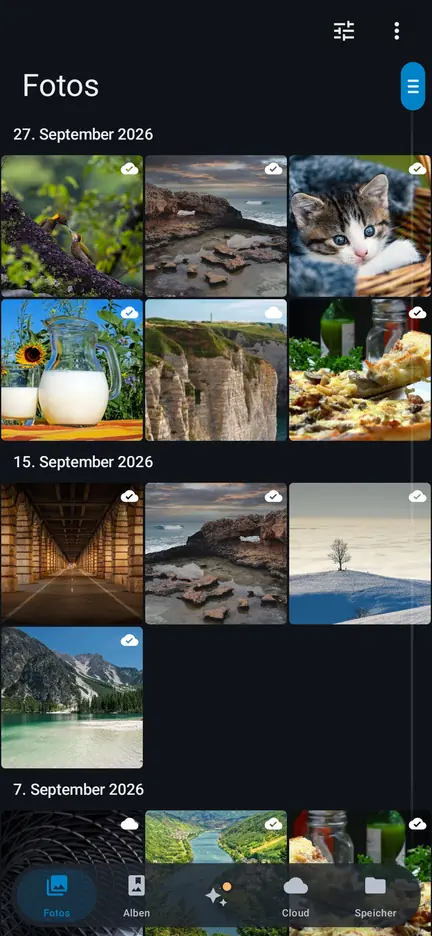
Der Fotos-Tab
Zoomstufen, der Schnellscroller, die Ansicht, das Original eines Cloud-Fotos laden und das Info-Panel.
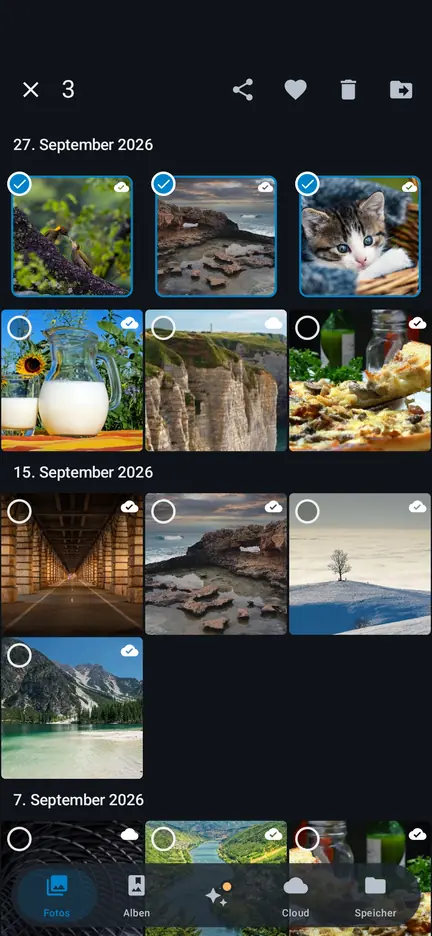
Mit Bildern arbeiten
Mehrere Bilder auswählen, teilen, als Favorit markieren, vom Handy oder aus der Cloud löschen, in ein Album kopieren oder verschieben, drehen und bearbeiten.
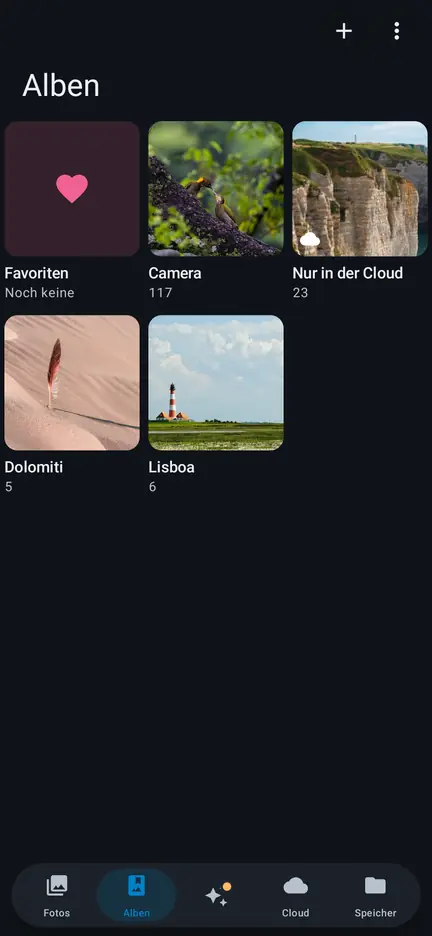
Alben und Ordner
Alben sind die Ordner auf deinem Handy – anlegen, füllen, teilen, kopieren, umbenennen und löschen, und festlegen, welche davon in die Cloud gehen.
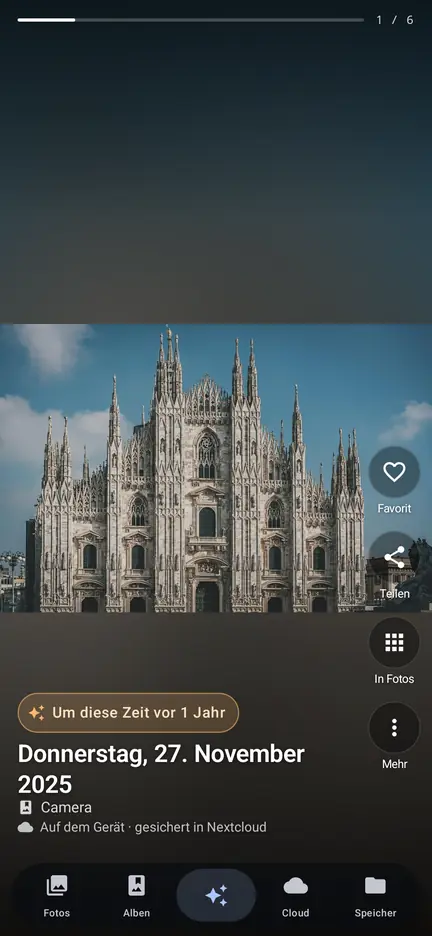
Erinnerungen
Jeden Tag ein neues Reel mit deinen Kamera- und Cloud-Fotos und -Videos von heute in früheren Jahren – wie es auswählt, wie du blätterst und es einstellst.
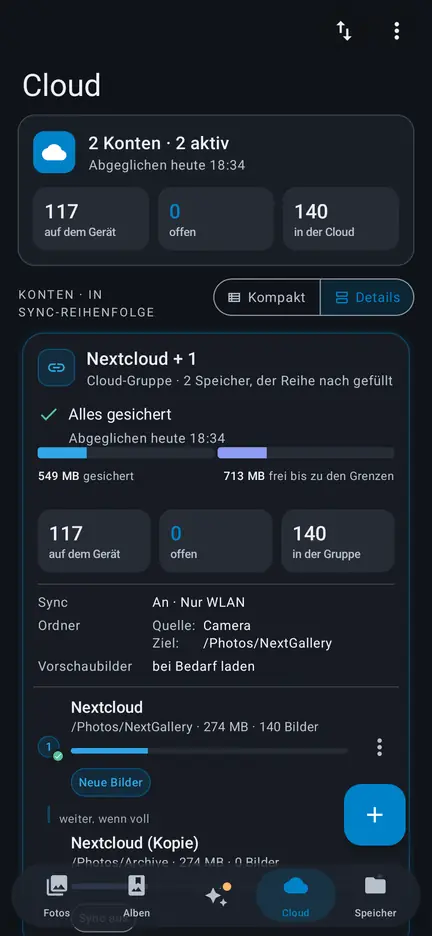
Standard oder Gruppe
Die beiden Modi eines Cloud-Kontos: wann Standard die richtige Wahl ist und wann eine Gruppe.
Mehrere Clouds und Cloud-Gruppen
In mehrere Clouds sichern oder sie zu einer Gruppe verbinden, die einen Speicher nach dem anderen füllt – mit eigener Reihenfolge und eigenen Grenzen.
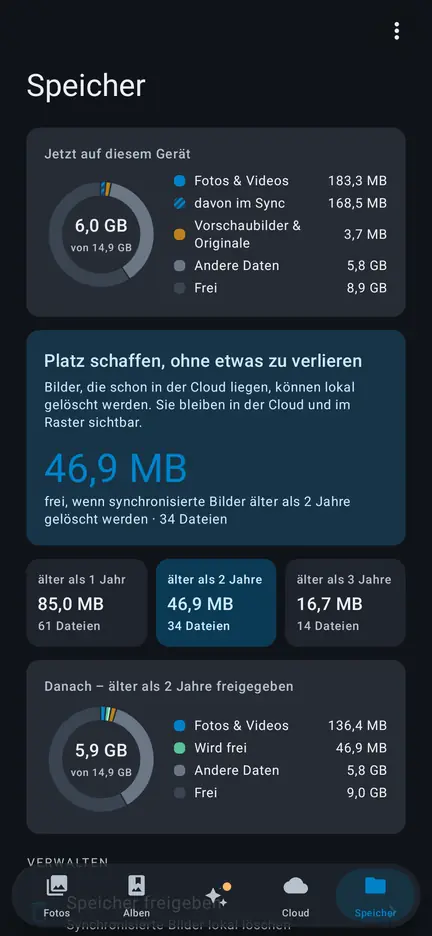
Speicher und Platz
Sehen, was deine Fotos belegen, sicher Platz schaffen mit gesicherten Bildern, Vorschaubilder und geladene Originale verwalten.
Nicht gefunden, was du suchst?
Schreib uns – am einfachsten aus der App unter Einstellungen › Hilfe & Feedback; Version und Gerät sind dann schon eingetragen.
support (at) nextgallery.app