Next Gallery zeigt die Fotos auf deinem Handy und die Fotos in deiner Cloud an einem Ort. Diese Seite erklärt die Teile der App, die dir jeden Tag begegnen.
Der erste Start
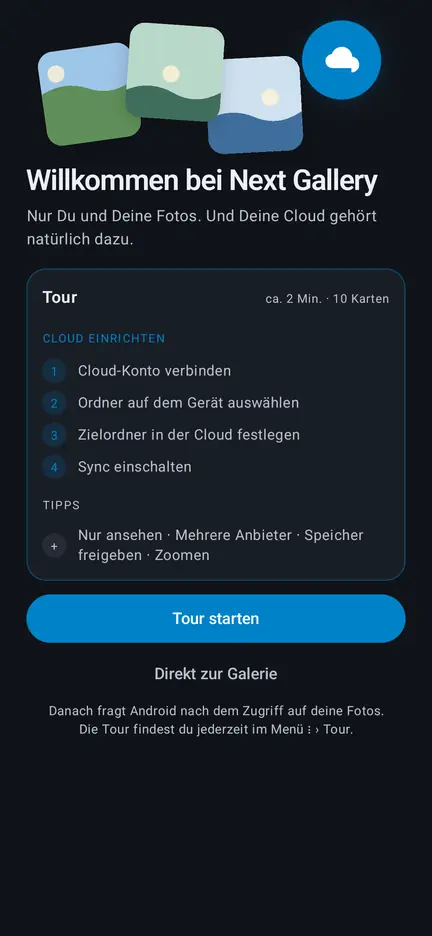
Beim allerersten Start begrüßt dich Next Gallery mit einer kurzen Übersicht. Tour starten führt dich in zehn kurzen Karten durch die Einrichtung einer Cloud; Direkt zur Galerie überspringt sie. Danach fragt Android nach dem Zugriff auf deine Fotos und Videos – Next Gallery braucht ihn, um sie anzuzeigen.
Die fünf Tabs
Die Leiste unten wechselt zwischen den fünf Bereichen der App:
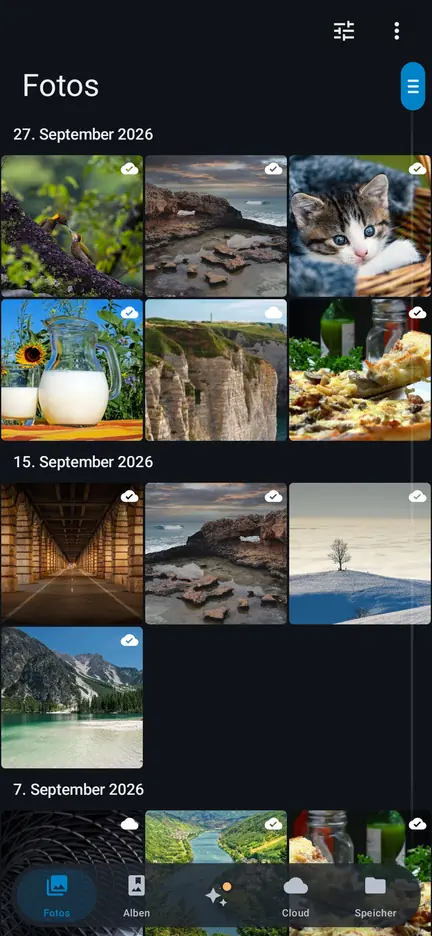
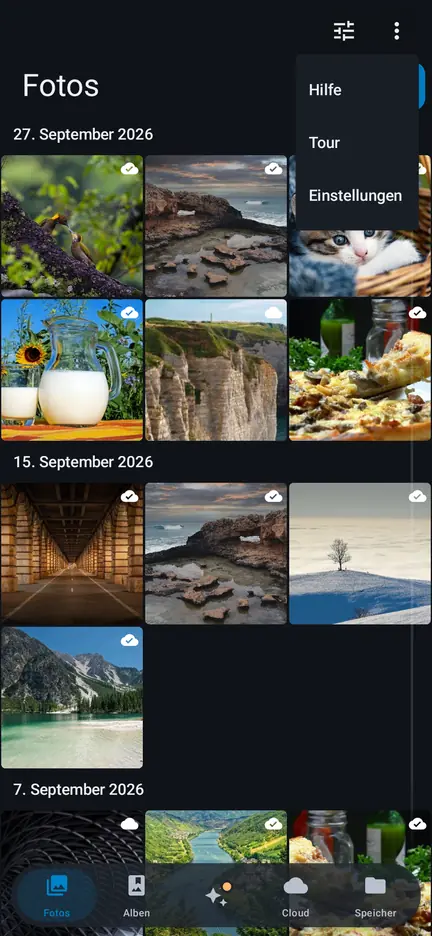
- Fotos – alle Bilder, die neuesten zuerst, nach Tagen gruppiert. Bilder vom Handy und aus der Cloud stehen nebeneinander. Siehe Der Fotos-Tab.
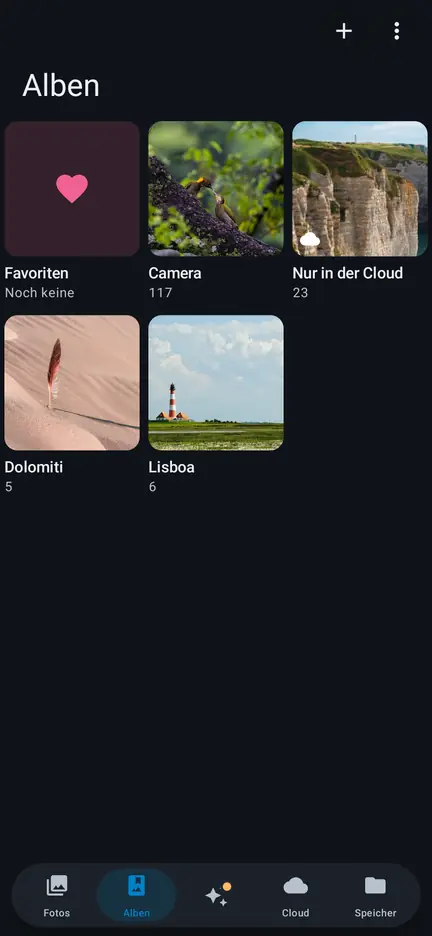
- Alben – die Ordner auf deinem Handy, dazu Favoriten. Siehe Alben und Ordner.
- Erinnerungen – jeden Tag ein Reel deiner Kamera- und Cloud-Bilder von heute in früheren Jahren. Siehe Erinnerungen.
- Cloud – deine Cloud-Konten: was gesichert ist, was noch wartet, was die App gerade tut. Eine Zahl am Tab zählt die Bilder, die noch auf den Upload warten. Siehe Nextcloud verbinden.
- Speicher – wie viel Platz deine Fotos belegen und wie viel du freigeben kannst. Siehe Speicher und Platz.
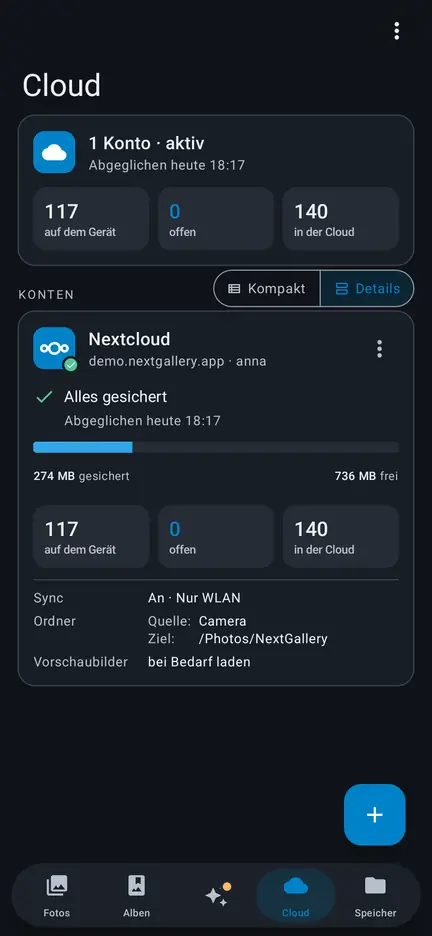
Was die kleine Wolke auf einem Bild bedeutet
- Wolke mit Haken – das Bild ist auf deinem Handy und sicher in der Cloud.
- Leere Wolke – das Bild liegt nur in der Cloud. Next Gallery zeigt ein Vorschaubild von deinem Server und lädt das Original, wenn du es brauchst.
- Keine Wolke – das Bild ist nur auf dem Handy (zum Beispiel, weil es noch nicht hochgeladen ist).
Menü und Filter
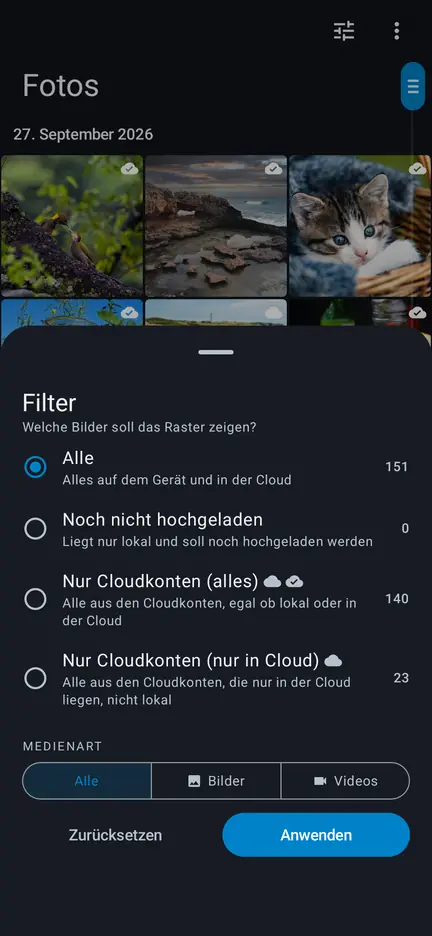
Der ⋮-Knopf oben rechts öffnet das Menü mit Tour und Einstellungen. Im Fotos-Tab öffnet der Knopf daneben den Filter: alles zeigen, nur Bilder, die noch nicht hochgeladen sind (Noch nicht hochgeladen), oder nur, was in deinen Cloud-Konten liegt – mit oder ohne die Bilder, die auch auf dem Handy sind. Der Filter kann das Raster außerdem auf Bilder oder Videos beschränken.
Die Ansicht
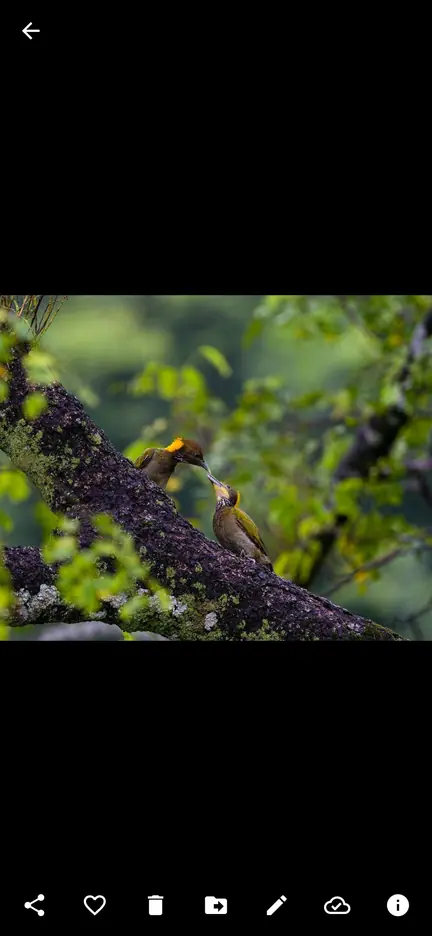
Tippe auf ein Bild, um es bildschirmfüllend zu öffnen. Wische nach links und rechts zum nächsten Bild, zoome mit zwei Fingern. Die Leiste unten hat dieselben Knöpfe wie die Auswahl im Fotos-Tab – Teilen, Favorit, Löschen, In Album kopieren oder verschieben –, dann Bearbeiten, den Cloud-Status und Details. Mehr dazu in Der Fotos-Tab und Mit Bildern arbeiten.