Next Gallery muestra las fotos de tu móvil y las de tu nube en un solo lugar. Esta página explica las partes de la app que usarás a diario.
El primer inicio
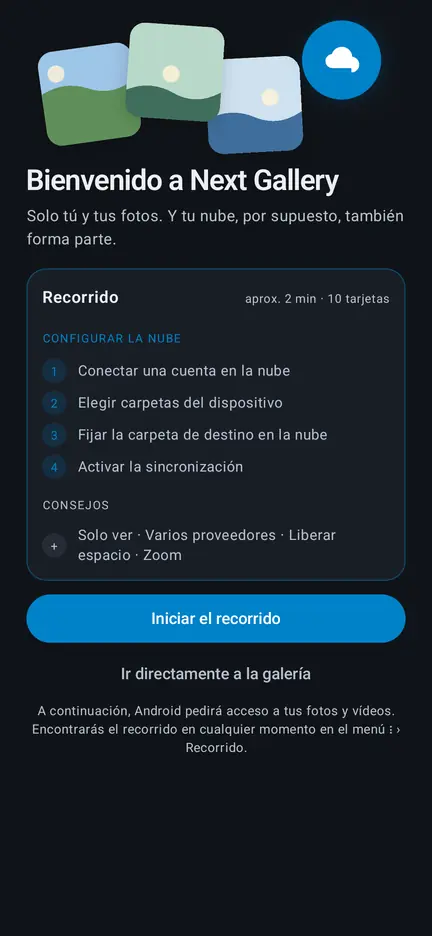
Al abrir la app por primera vez, Next Gallery te da la bienvenida con un breve resumen. Iniciar el recorrido te guía en diez tarjetas por la configuración de una nube; Ir directamente a la galería lo omite. Después, Android pide acceso a tus fotos y vídeos: Next Gallery lo necesita para mostrarlos.
Las cinco pestañas
La barra inferior cambia entre las cinco partes de la app:
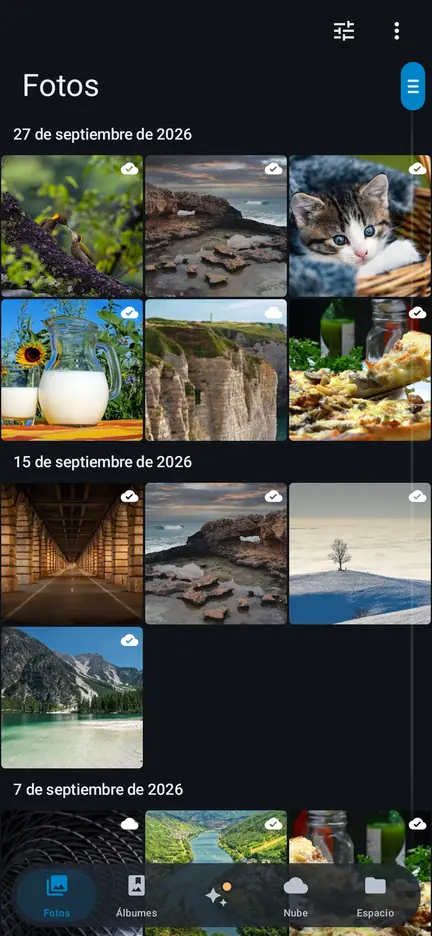
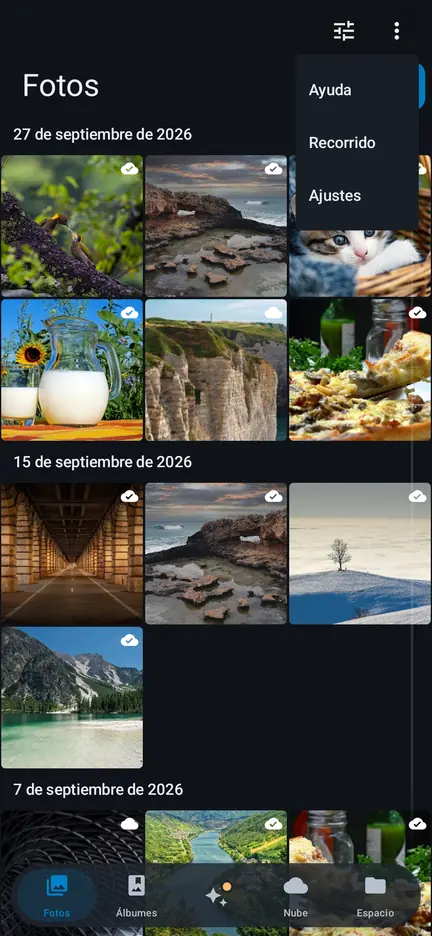
- Fotos: todas las imágenes, las más recientes primero, agrupadas por día. Las del móvil y las de la nube aparecen juntas. Consulta La pestaña Fotos.
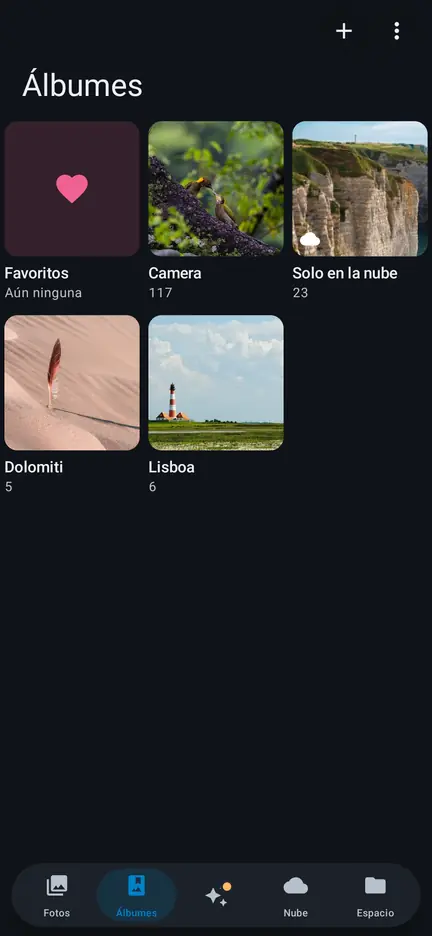
- Álbumes: las carpetas de tu móvil, además de Favoritos. Consulta Álbumes y carpetas.
- Recuerdos: cada día un resumen con tus imágenes de la cámara y de la nube de este día en años anteriores. Consulta Recuerdos.
- Nube: tus cuentas en la nube: qué está guardado, qué está pendiente y qué hace la app ahora mismo. Un número en la pestaña cuenta las imágenes que esperan a subirse. Consulta Conectar Nextcloud.
- Espacio: cuánto ocupan tus fotos y cuánto espacio puedes liberar. Consulta Almacenamiento y espacio.
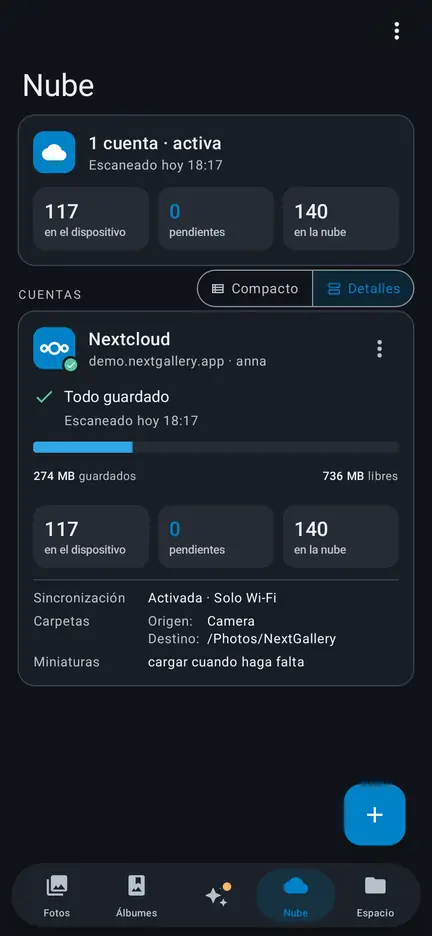
Qué significa la pequeña nube
- Nube con marca: la imagen está en tu móvil y a salvo en la nube.
- Nube vacía: la imagen solo está en la nube. Next Gallery muestra una miniatura de tu servidor y carga el original cuando lo necesitas.
- Sin nube: la imagen solo está en el móvil (por ejemplo, porque aún no se ha subido).
Menú y filtro
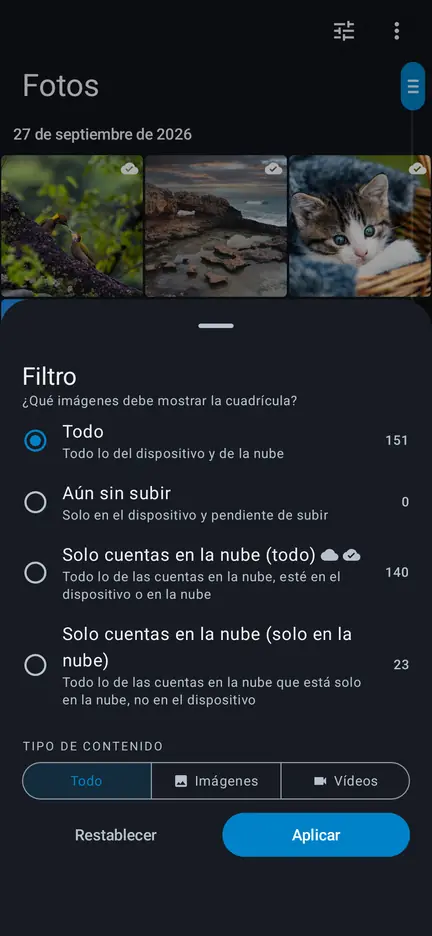
El botón ⋮ de arriba a la derecha abre el menú con Recorrido y Ajustes. En la pestaña Fotos, el botón de al lado abre el Filtro: mostrar todo, solo las imágenes aún sin subir (Aún sin subir) o solo lo que está en tus cuentas en la nube, con o sin las que también están en el móvil. El filtro también puede limitar la cuadrícula a imágenes o vídeos.
El visor
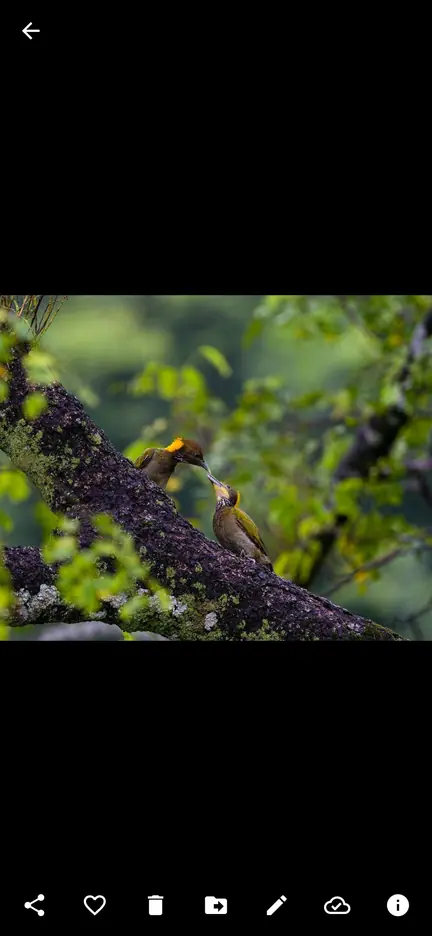
Toca una imagen para abrirla a pantalla completa. Desliza a izquierda y derecha para pasar a la siguiente y pellizca para ampliar. La barra inferior tiene los mismos botones que una selección en la pestaña Fotos – Compartir, Favorito, Borrar, Copiar o mover al álbum –, luego Editar, el estado de la nube y Detalles. Más en La pestaña Fotos y Trabajar con imágenes.