Un álbum en Next Gallery es una carpeta de tu móvil: en Camera guarda la cámara, una app de mensajería tiene su propia carpeta y cada álbum que creas es una carpeta nueva. Por eso otras apps de galería y tu ordenador ven los mismos álbumes.
La pestaña Álbumes
- Favoritos va siempre primero: todas las imágenes que marcaste como favoritas.
- Después tus carpetas, cada una con su imagen más reciente y el número de imágenes.
- Un álbum conserva su nombre y su lugar cuando sus imágenes solo están en la nube, por ejemplo después de liberar espacio o borrar los archivos del móvil. Las imágenes que nunca pertenecieron a una carpeta conocida por la app se reúnen en un álbum propio.
+ arriba crea un álbum nuevo. Toca un álbum para abrirlo; Añadir fotos arriba lo llena con imágenes de la cuadrícula.


Gestionar álbumes
Mantén pulsado un álbum para seleccionarlo (toca otros para añadirlos). La barra superior ofrece:
Compartir: todas las imágenes de los álbumes seleccionados.Copiar a un álbum nuevo: copia todas sus imágenes a una carpeta nueva; las fotos en la nube se cargan y se copian como archivos reales.Cambiar nombre: exactamente un álbum. Los archivos pasan a la carpeta con el nuevo nombre; las cuentas en la nube que guardan esa carpeta adoptan el nuevo nombre y no se vuelve a subir nada.Borrar: con la misma elección que para las imágenes: del móvil, de la nube o de ambos.
Favoritos y el álbum de imágenes solo en la nube no se pueden seleccionar.

Álbumes en la nube
Si el esquema de carpetas de una cuenta es Como en el dispositivo (o + Año/mes), la nube sigue tus álbumes: al cambiar el nombre de un álbum se renombra su carpeta allí, al mover imágenes a otro álbum se mueven sus archivos en la nube, y al copiarlas se pone una copia en la carpeta de ese álbum. Esto se hace en segundo plano junto con las subidas; una cuenta con la sincronización desactivada espera hasta que se active de nuevo. Una misma imagen puede estar entonces en dos carpetas de la nube: la pestaña Fotos la muestra dos veces.
Volver a mostrar los álbumes tras una reinstalación
Tras una reinstalación o en un teléfono nuevo, la app ya no conoce tus álbumes. Entonces los lee de las rutas de la nube. Así vuelven:
- Las imágenes se guardaron con
Como en el dispositivo(o+ Año/mes). ConAño/mesoPlanono hay nombre de álbum en la ruta. - Configuras la cuenta con
Sincronizary dejas el esquema de carpetas enComo en el dispositivo(o+ Año/mes). Es el valor predeterminado. Carpeta de destino en la nubees la misma carpeta que antes: la que contiene las carpetas de los álbumes, no un álbum concreto.
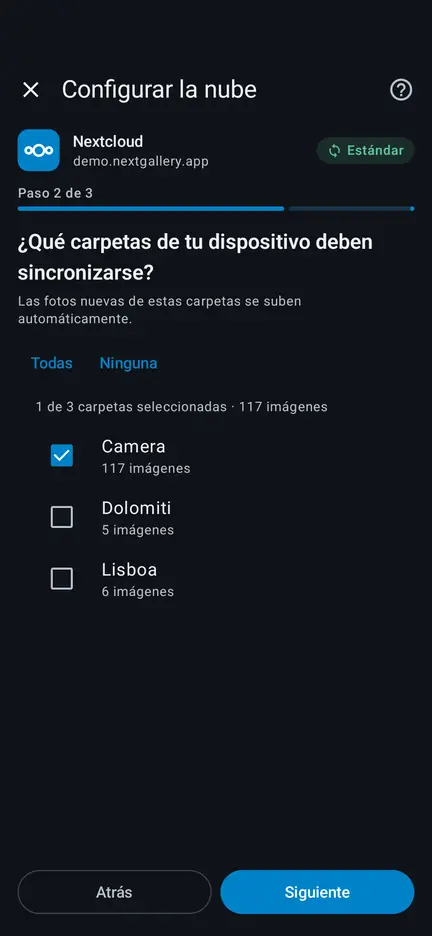
En el asistente de configuración tienes que elegir al menos una carpeta del dispositivo, y el asistente activa Sincronizar imágenes: esa carpeta se sube. Para los álbumes en sí no se sube nada. Por eso, elige allí solo una carpeta pequeña, no Todas. Después puedes desactivar Sincronizar imágenes en los ajustes de la cuenta y elegir Ninguna en Carpetas del dispositivo.
Qué álbumes van a la nube
Cada cuenta en la nube guarda solo las carpetas que le das. En los ajustes de la cuenta, Carpetas del dispositivo lista cada carpeta con su número de imágenes; Todas y Ninguna arriba seleccionan todo o nada. Una carpeta nueva no se guarda hasta que la añades.
Preguntas frecuentes
¿Por qué veo una imagen dos veces en un álbum?
La misma imagen está en el móvil y en la nube, pero la app no las ha enlazado. Solo enlaza una imagen si su carpeta está seleccionada en Carpetas del dispositivo de esa cuenta. Todo lo demás cuenta como una copia aparte, y ves las dos miniaturas. Ocurre, por ejemplo, al configurar una cuenta existente en un móvil que todavía tiene la carpeta, pero sin seleccionarla.
Solución: selecciona la carpeta en Carpetas del dispositivo. En la siguiente comparación, la app enlaza las imágenes con el mismo nombre y tamaño. Con Como en el dispositivo, el archivo de la nube también debe estar en la carpeta de ese álbum. Con Solo mostrar la app nunca enlaza: se quedan las dos miniaturas.
¿Por qué no puedo borrar una imagen o un álbum?
La app no cambia las imágenes y los álbumes que proceden solo de cuentas con Solo mostrar: no se pueden borrar, girar ni renombrar, y esos álbumes no son destino de imágenes nuevas. Copiar a tu propio álbum sí funciona. Si una imagen también está en una cuenta con Sincronizar, solo se borra allí. Si la giras, solo se gira esa copia; la copia de la cuenta con Solo mostrar no cambia y recibe su propio mosaico.