Dans Next Gallery, un album est un dossier de votre téléphone : l’appareil photo enregistre dans Camera, une messagerie a son propre dossier, et chaque album que vous créez est un nouveau dossier. C’est pourquoi les autres galeries et votre ordinateur voient les mêmes albums.
L’onglet Albums
- Favoris vient toujours en premier – toutes les images marquées en favori.
- Puis vos dossiers, chacun avec son image la plus récente et le nombre d’images.
- Un album garde son nom et sa place quand ses images ne sont plus que dans le cloud – par exemple après avoir libéré de l’espace ou supprimé les fichiers du téléphone. Les images qui n’ont jamais appartenu à un dossier connu de l’appli sont regroupées dans un album à part.
+ en haut crée un nouvel album. Touchez un album pour l’ouvrir ; Ajouter des photos en haut le remplit avec des images de la grille.


Gérer les albums
Appuyez longuement sur un album pour le sélectionner (touchez d’autres albums pour les ajouter). La barre du haut propose :
Partager– toutes les images des albums sélectionnés.Copier dans un nouvel album– copie toutes leurs images dans un nouveau dossier ; les photos du cloud sont chargées et copiées comme de vrais fichiers.Renommer– un seul album. Les fichiers passent dans le dossier portant le nouveau nom ; les comptes cloud qui sauvegardent ce dossier suivent le nouveau nom, rien n’est renvoyé.Supprimer– avec le même choix que pour les images : du téléphone, du cloud ou des deux.
Favoris et l’album des images uniquement dans le cloud ne peuvent pas être sélectionnés.

Albums dans le cloud
Si le schéma de dossiers d’un compte est Comme sur l’appareil (ou + Année/mois), le cloud suit vos albums : renommer un album renomme son dossier là-bas, déplacer des images dans un autre album déplace leurs fichiers dans le cloud, et les copier place une copie dans le dossier cloud de cet album. Cela se fait en arrière-plan avec les envois ; un compte dont la synchronisation est désactivée attend qu’elle soit réactivée. La même image peut alors se trouver dans deux dossiers du cloud : l’onglet Photos la montre deux fois.
Afficher de nouveau les albums après une réinstallation
Après une réinstallation ou sur un nouveau téléphone, l'app ne connaît plus vos albums. Elle les lit alors dans les chemins du cloud. Voici comment ils reviennent :
- Les images ont été sauvegardées avec
Comme sur l’appareil(ou+ Année/mois). AvecAnnée/moisouPlat, le chemin ne contient aucun nom d'album. - Vous configurez le compte avec
Synchroniseret laissez le schéma de dossiers surComme sur l’appareil(ou+ Année/mois). C'est le réglage par défaut. Dossier cible dans le cloudest le même dossier qu'avant : celui qui contient les dossiers d'albums, pas un album en particulier.
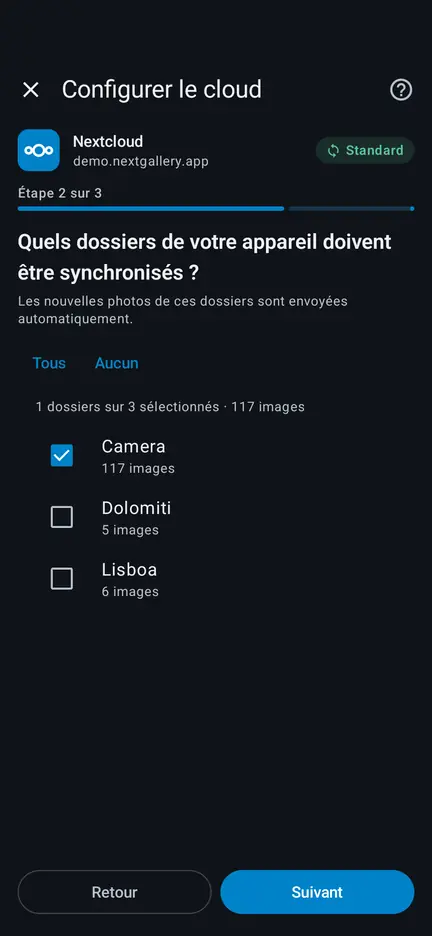
Dans l’assistant de configuration, vous devez choisir au moins un dossier de l’appareil, et l’assistant active Synchroniser les images : ce dossier est donc envoyé. Rien n’est envoyé pour les albums eux-mêmes. Choisissez donc seulement un petit dossier, pas Tous. Ensuite, vous pouvez désactiver Synchroniser les images dans les réglages du compte et choisir Aucun sous Dossiers de l’appareil.
Quels albums vont dans le cloud
Chaque compte cloud sauvegarde uniquement les dossiers que vous lui donnez. Dans les paramètres du compte, Dossiers sur l’appareil liste chaque dossier avec son nombre d’images ; Tous et Aucun en haut sélectionnent tout ou rien. Un nouveau dossier n’est sauvegardé que lorsque vous l’ajoutez.
Questions fréquentes
Pourquoi est-ce que je vois une image en double dans un album ?
La même image se trouve alors sur le téléphone et dans le cloud, mais l’app ne les a pas reliées. Elle ne relie une image que si son dossier est sélectionné sous Dossiers de l’appareil pour ce compte. Tout le reste compte comme une copie distincte, et vous voyez les deux vignettes. Cela arrive par exemple quand vous configurez un compte existant sur un téléphone qui contient encore le dossier, sans le sélectionner.
Pour corriger cela, sélectionnez le dossier sous Dossiers de l’appareil. À la prochaine comparaison, l’app relie les images de même nom et de même taille. Avec Comme sur l’appareil, le fichier du cloud doit aussi se trouver dans le dossier de cet album. Avec Afficher seulement, l’app ne relie jamais : les deux vignettes restent.
Pourquoi est-ce que je ne peux pas supprimer une image ou un album ?
L’app ne modifie pas les images et albums qui proviennent uniquement de comptes en Afficher seulement : impossible de les supprimer, de les pivoter ou de les renommer, et ces albums ne sont pas une destination pour de nouvelles images. La copie vers votre propre album fonctionne. Si une image est aussi sur un compte en Synchroniser, elle n’est supprimée que là. Si vous la pivotez, seule cette copie est pivotée ; la copie du compte en Afficher seulement reste inchangée et obtient sa propre vignette.