Tout ce que vous faites avec une image fonctionne de la même façon pour les photos du téléphone et celles de votre cloud. Pour une photo du cloud, Next Gallery charge d’abord l’original lorsque c’est nécessaire.
Sélectionner plusieurs images
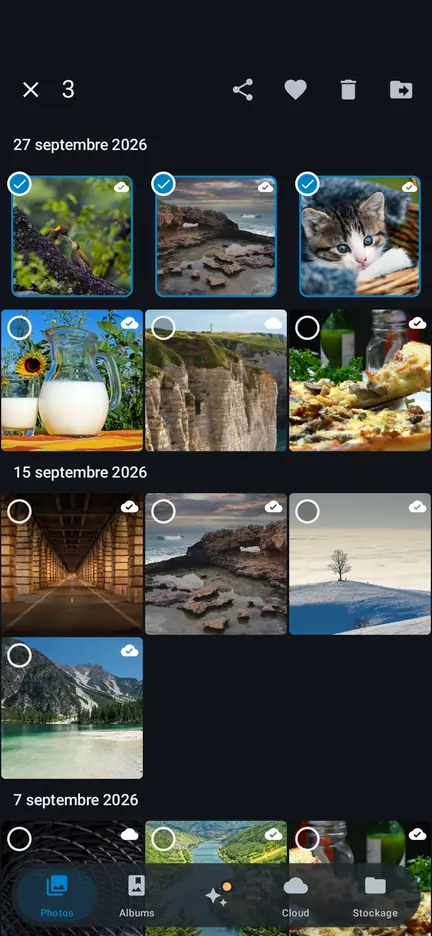
Appuyez longuement sur une image pour commencer une sélection, puis touchez d’autres images pour les ajouter (touchez à nouveau pour en retirer une). La barre du haut indique le nombre d’images sélectionnées et propose :
Partager– envoie les images vers une autre application.Favori– les marque ; elles apparaissent alors dans l’album Favoris. Une image uniquement dans le cloud est téléchargée pour cela dans le dossierCloud Favorites.Supprimer– voir ci-dessous.Copier ou déplacer vers un album– voir ci-dessous.
Le ✕ en haut à gauche termine la sélection.
Supprimer – du téléphone, du cloud ou des deux
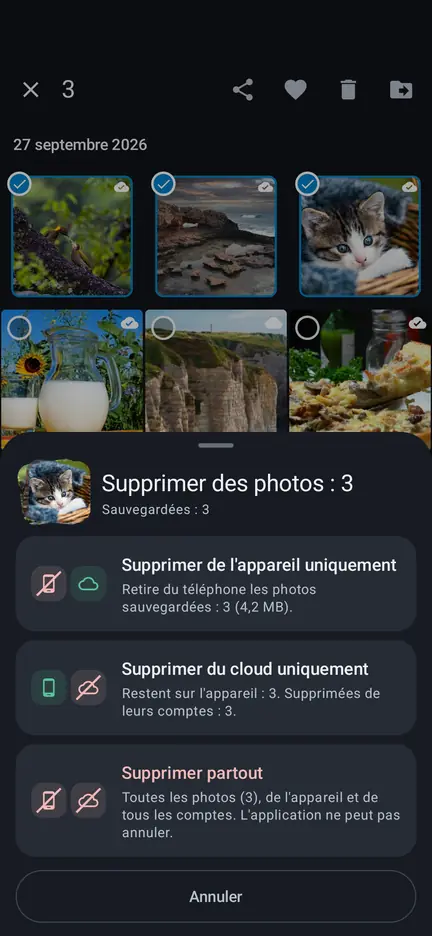
Comme une image peut se trouver à plusieurs endroits, Next Gallery demande d’où la retirer :
Supprimer de l’appareil uniquement– libère de la place sur le téléphone ; la copie sauvegardée reste dans le cloud et l’image reste visible dans la galerie.Supprimer du cloud uniquement– l’image reste sur le téléphone et est supprimée de ses comptes cloud.Supprimer partout– du téléphone et de tous les comptes. C’est irréversible.
Android demande ensuite sa propre confirmation avant de supprimer quoi que ce soit sur le téléphone. Une image présente uniquement sur le téléphone passe directement à la boîte de dialogue d’Android.
Copier ou déplacer vers un album
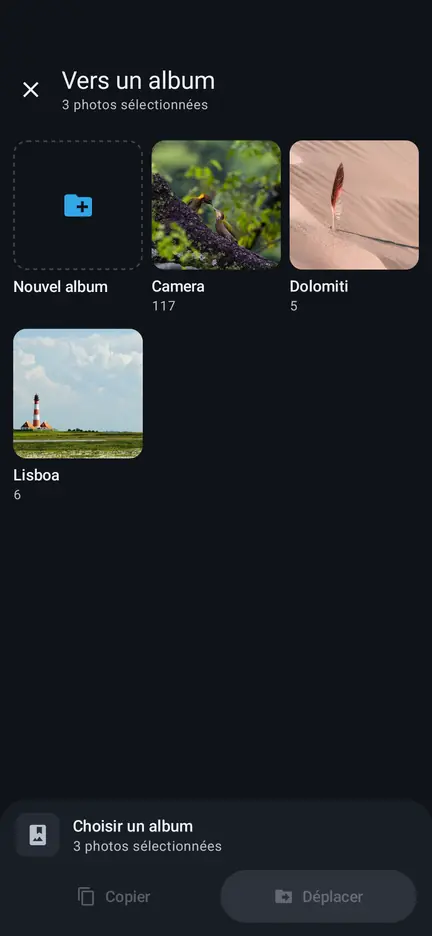
Copier ou déplacer vers un album ouvre la liste des albums. Choisissez un album – ou Nouvel album – puis Copier ou Déplacer en bas. Les photos du cloud sont chargées et copiées comme de vrais fichiers.
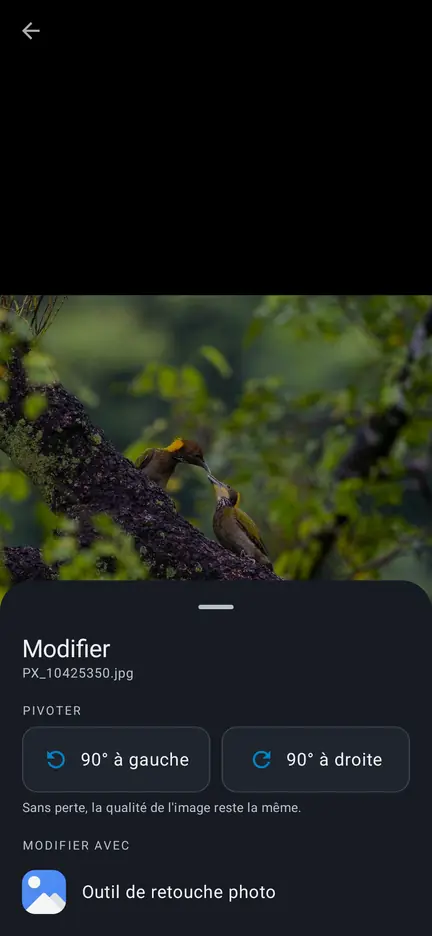
Pivoter et modifier
Dans la visionneuse, Modifier ouvre un panneau : Pivoter tourne l’image de 90° sans perte de qualité (seule l’orientation change), et Modifier avec liste les éditeurs photo installés sur votre téléphone. Après une rotation, les copies de l’image dans le cloud sont remplacées aussi. Ce qu’une application d’édition enregistre, et où, dépend de cette application.