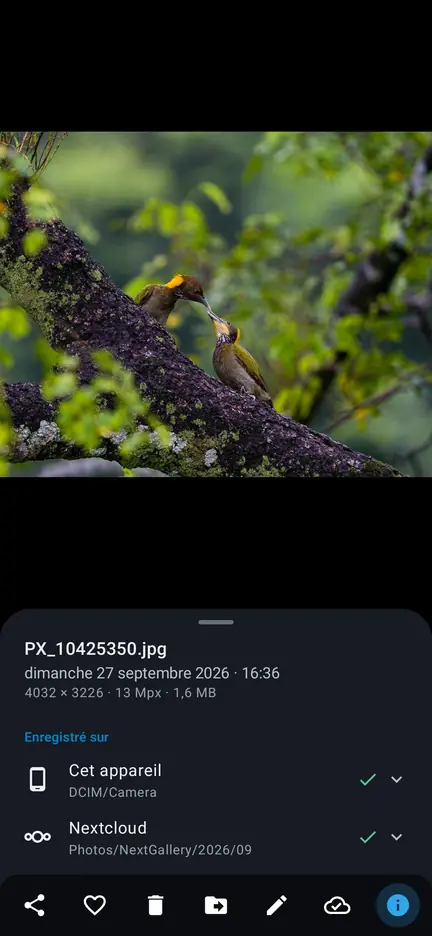
L’onglet Photos affiche toutes les images – du téléphone et de vos clouds – dans une seule grille, les plus récentes d’abord.
Zoomer : d’une image à une année entière
Pincez avec deux doigts pour changer le nombre d’images à l’écran. Rapprochez les doigts pour en voir plus, écartez-les pour en voir moins :
- 3 et 4 colonnes – groupées par jour, pour parcourir.
- 7 colonnes – groupées par mois, pour un aperçu rapide.
- Vue annuelle – chaque année en douze mois, chacun avec une image de couverture et le nombre de photos. Les mois vides restent gris.
En zoomant, Next Gallery garde votre position : l’image sous vos doigts reste visible.
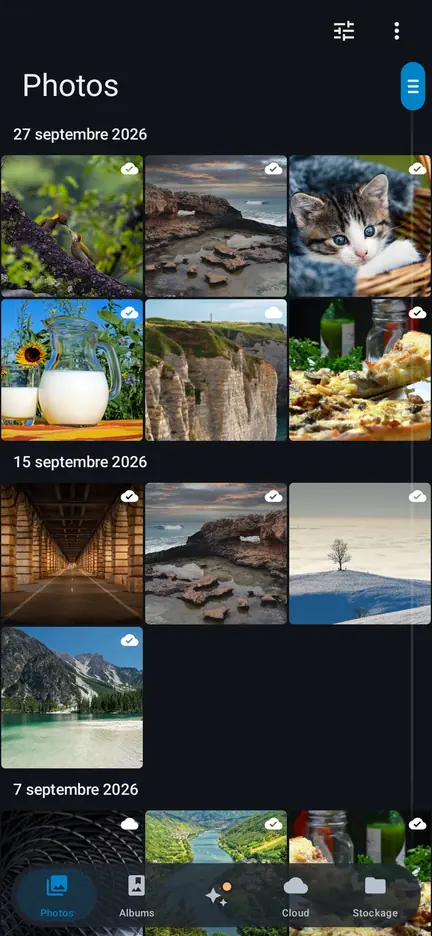
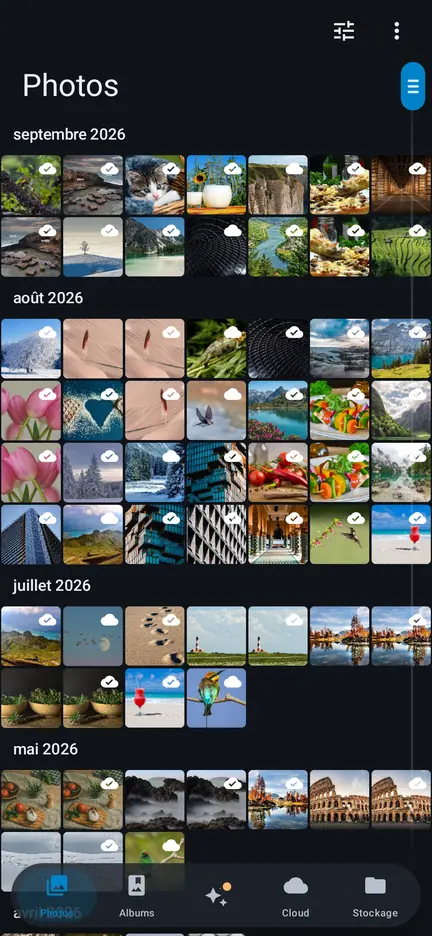
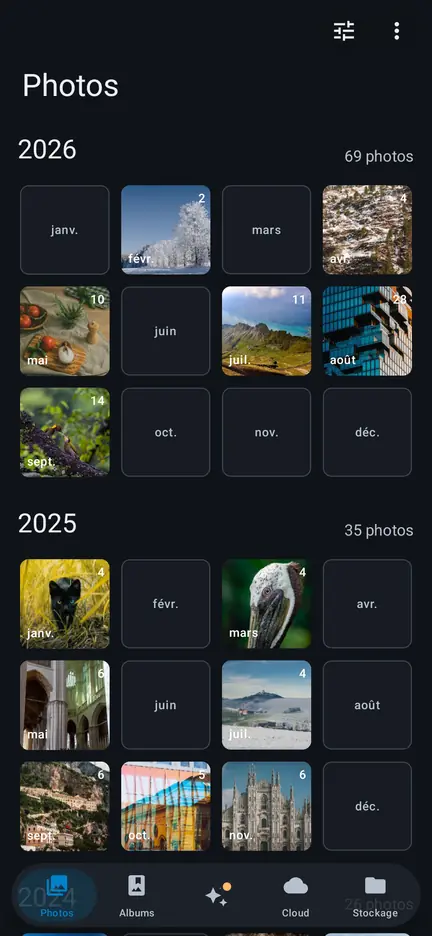
Pour remonter loin dans le temps, faites glisser la poignée sur le bord droit de la grille : elle parcourt les mois aussi vite que vous la déplacez.
La visionneuse
Touchez une image pour l’ouvrir. Balayez sur les côtés pour passer aux images voisines, pincez pour zoomer.
Le bouton nuage de la barre indique où se trouve l’image (touchez-le pour une courte explication) :
- Nuage avec coche – sur ce téléphone et dans le cloud.
- Nuage en contour – uniquement dans le cloud ; vous voyez un aperçu de votre serveur.
- Nuage bleu qui pulse – l’original est en cours de chargement.
- Nuage plein – uniquement dans le cloud, mais son original est conservé un moment sur ce téléphone.
Une image présente uniquement sur le téléphone n’a pas de bouton nuage.
Zoomer pour charger l’original
Pour une image uniquement dans le cloud, Next Gallery affiche d’abord un aperçu – rapide et assez net pour l’écran. Dès que vous zoomez, l’application charge l’original depuis votre cloud et le bouton passe du contour au nuage plein. Modifier et Partager chargent aussi l’original.


Vous décidez combien de temps un original chargé reste sur le téléphone : Conserver les originaux dans les paramètres (voir Stockage et espace).
Le panneau d’informations
Détails (le bouton ⓘ) ouvre le panneau d’informations : nom du fichier, date et heure, taille et résolution, et sous Enregistré sur chaque endroit où se trouve l’image – Cet appareil avec son dossier, et chaque compte cloud, coché dès que l’image y est sauvegardée. Pour une photo du cloud dont l’original est conservé sur le téléphone, la ligne sous Cet appareil indique jusqu’à quand.
Le panneau reste ouvert quand vous passez à l’image suivante. Fermez-le avec le bouton ⓘ ou en le tirant vers le bas.