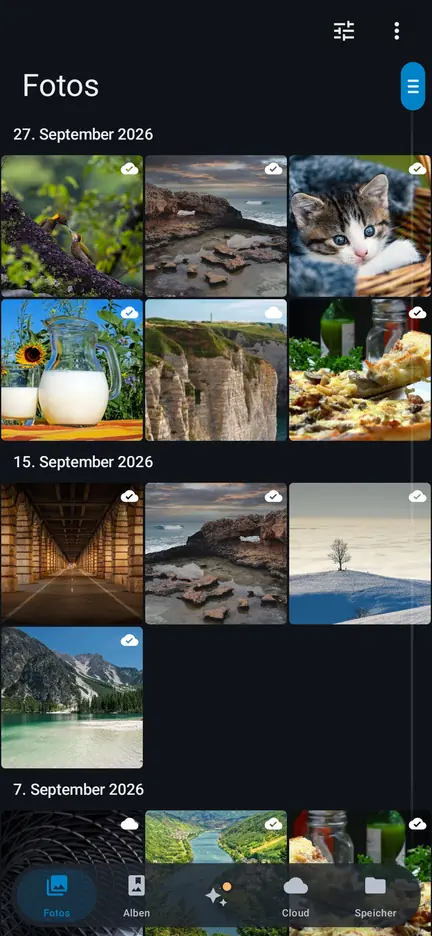
Der Fotos-Tab zeigt alle Bilder – vom Handy und aus deinen Clouds – in einem Raster, die neuesten zuerst.
Zoomen: von einem Bild bis zum ganzen Jahr
Ziehe mit zwei Fingern, um zu ändern, wie viele Bilder auf den Bildschirm passen. Finger zusammen für mehr, auseinander für weniger:
- 3 und 4 Spalten – nach Tagen gruppiert, zum Stöbern.
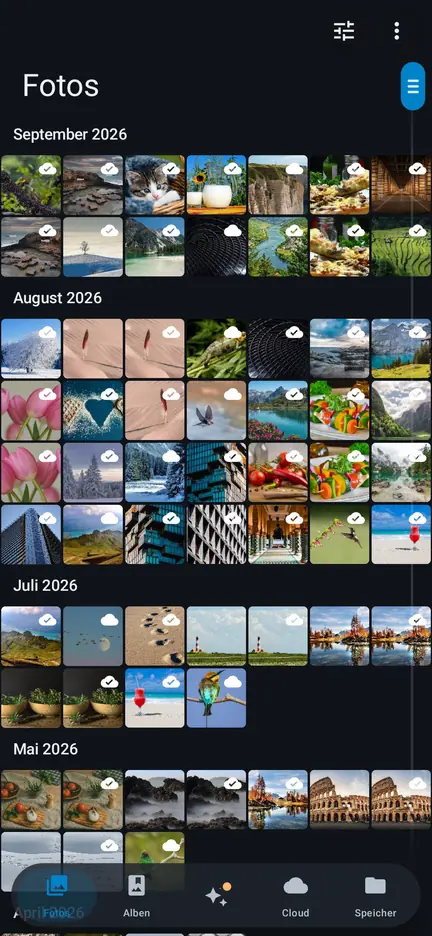
- 7 Spalten – nach Monaten gruppiert, für den schnellen Überblick.
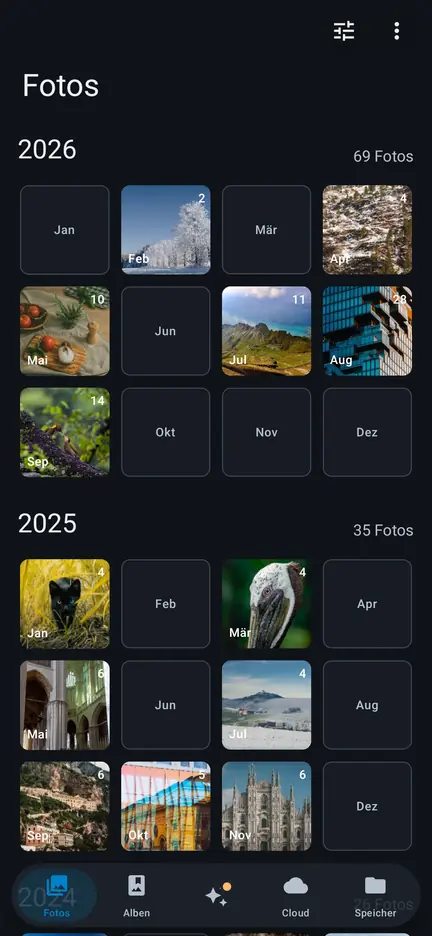
- Jahresübersicht – jedes Jahr als zwölf Monate, jeder mit Titelbild und Anzahl der Fotos. Leere Monate bleiben grau.
Beim Zoomen behält Next Gallery deine Stelle: Das Bild unter deinen Fingern bleibt im Blick.
Um weit zurückzuspringen, ziehe den Griff am rechten Rand des Rasters: Er scrollt so schnell durch die Monate, wie du ihn bewegst.
Die Ansicht
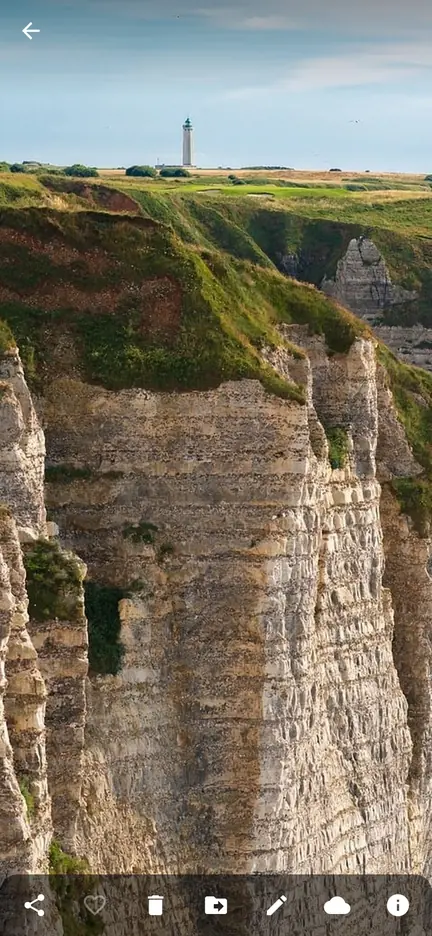
Tippe auf ein Bild, um es zu öffnen. Wische seitwärts zu den benachbarten Bildern, zoome mit zwei Fingern.
Der Cloud-Knopf in der Leiste sagt dir, wo das Bild liegt – ein Tipp darauf erklärt es kurz:
- Wolke mit Haken – auf diesem Handy und in der Cloud.
- Umriss-Wolke – nur in der Cloud; du siehst eine Vorschau von deinem Server.
- Pulsierende blaue Wolke – das Original wird gerade geladen.
- Gefüllte Wolke – nur in der Cloud, aber das Original bleibt eine Weile auf diesem Handy.
Ein Bild, das nur auf dem Handy liegt, hat keinen Cloud-Knopf.
Hineinzoomen lädt das Original
Bei einem Bild, das nur in der Cloud liegt, zeigt Next Gallery zuerst eine Vorschau – schnell und scharf genug für den Bildschirm. Sobald du hineinzoomst, lädt die App das Original aus deiner Cloud, und der Cloud-Knopf wechselt vom Umriss zur gefüllten Wolke. Auch Bearbeiten und Teilen laden das Original.

Wie lange ein geladenes Original auf dem Handy bleibt, bestimmst du: Originale behalten in den Einstellungen (siehe Speicher und Platz).
Das Info-Panel
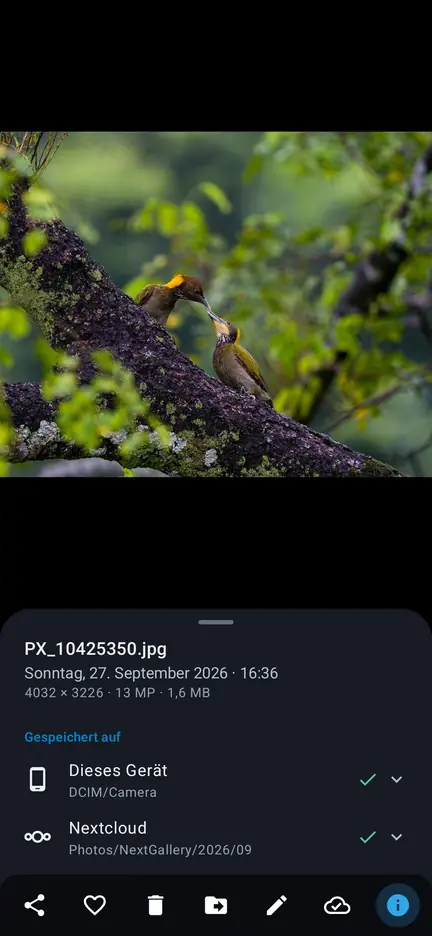
Details (der ⓘ-Knopf) öffnet das Info-Panel: Dateiname, Datum und Uhrzeit, Größe und Auflösung und unter Gespeichert auf jeder Ort, an dem das Bild liegt – Dieses Gerät mit seinem Ordner und jedes Cloud-Konto, mit Haken, sobald es dort gesichert ist. Bei einem Cloud-Foto, dessen Original auf dem Handy bleibt, steht unter Dieses Gerät, bis wann.
Das Panel bleibt offen, während du zum nächsten Bild wischst. Schließe es mit dem ⓘ-Knopf oder indem du es nach unten ziehst.