1. Konto hinzufügen
- Öffne den Tab Cloud und tippe auf +.
- Wähle
Nextcloud. - Gib dem Konto einen Namen (er wird nur in der App angezeigt) und trage die Adresse deines Servers ein, zum Beispiel
cloud.example.com. - Tippe auf
Im Browser anmelden.
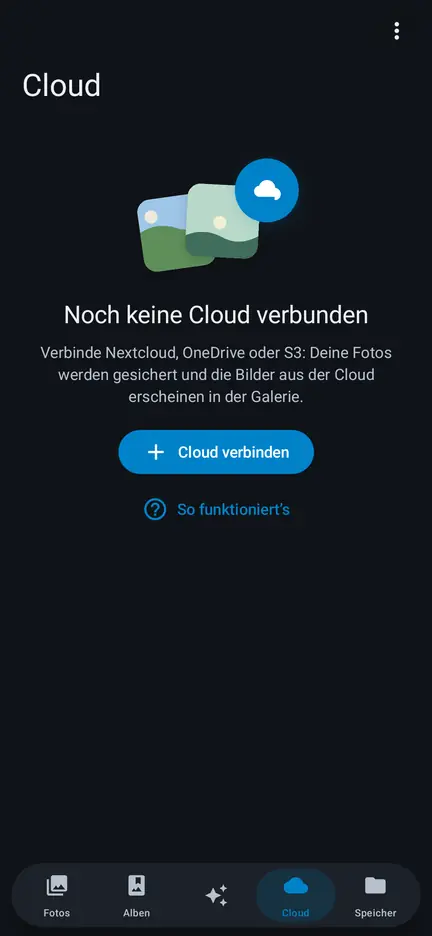
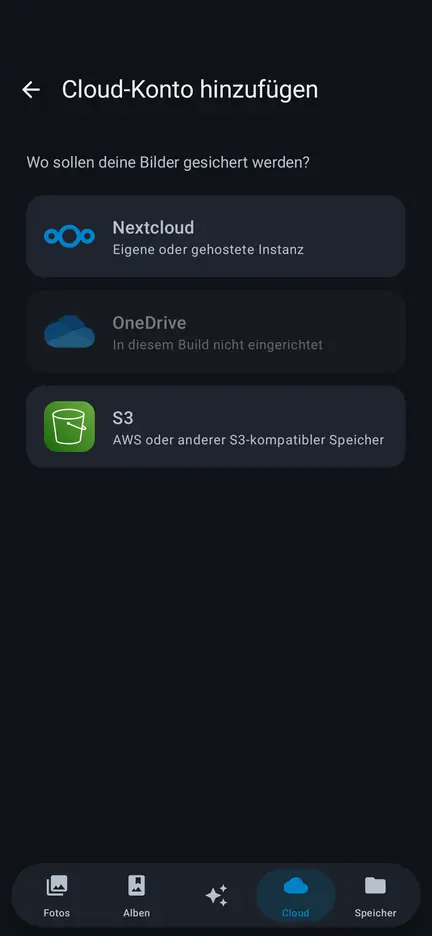
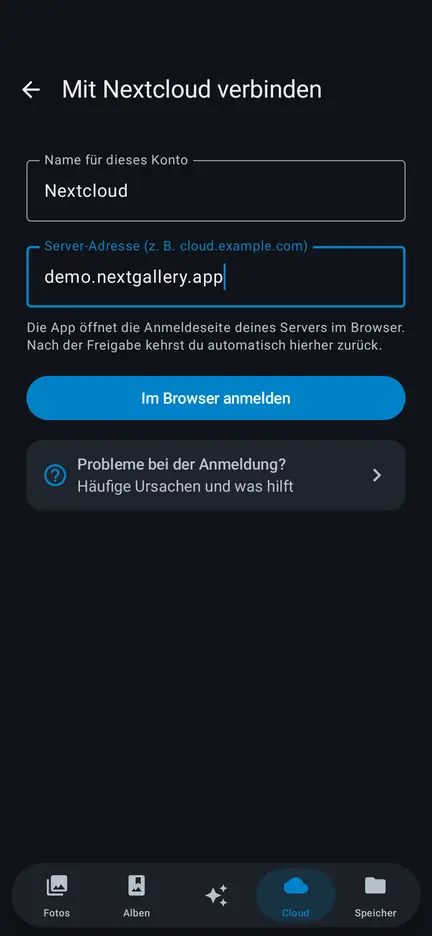
Klappt die Anmeldung nicht, nennt Probleme bei der Anmeldung? unter dem Knopf die üblichen Ursachen: eine Adresse ohne Unterpfad wie /nextcloud, ein Server, der nur zu Hause erreichbar ist, ein Reverse-Proxy, der seine öffentliche Adresse nicht kennt, oder ein selbst signiertes Zertifikat – dafür zeigt die App beim ersten Verbinden den Fingerabdruck des Zertifikats und fragt, ob du ihm vertraust.
2. Anmelden und Zugriff gewähren
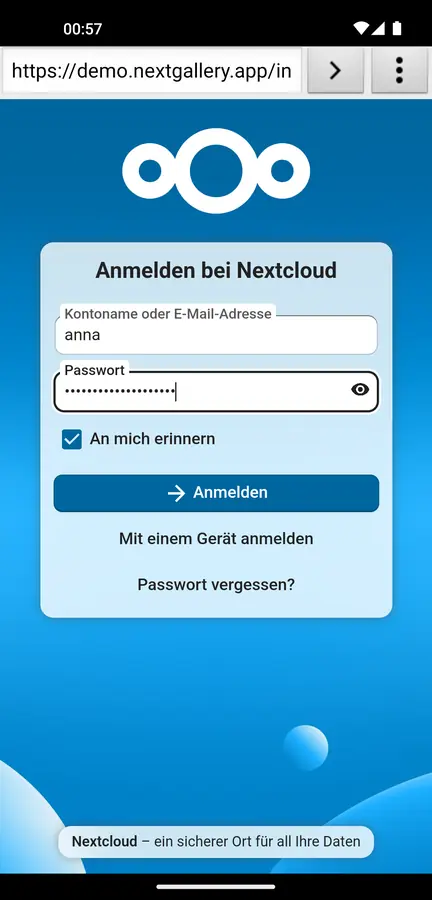
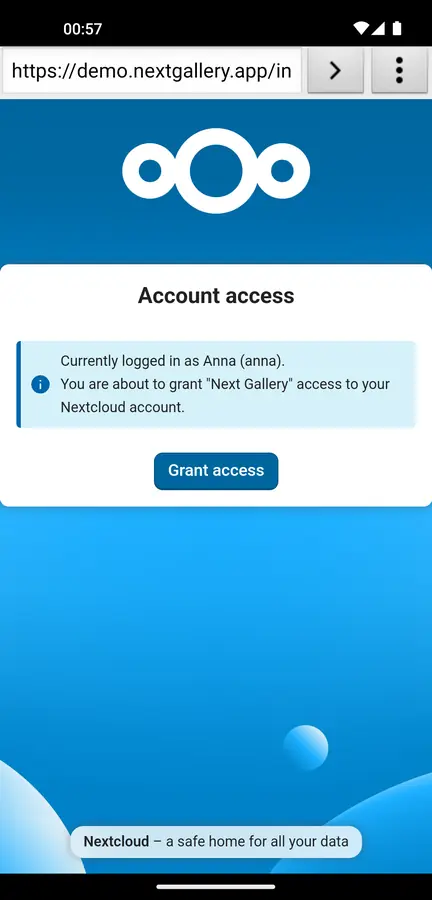
Dein Browser öffnet die Anmeldeseite deiner Nextcloud. Melde dich wie gewohnt an (mit Zwei-Faktor-Anmeldung, wenn du sie nutzt) und bestätige den Zugriff für Next Gallery. Meldet Nextcloud, dass das Konto verbunden ist, gehst du mit der Zurück-Taste zu Next Gallery zurück – die App wartet bis zu 20 Minuten auf dich.
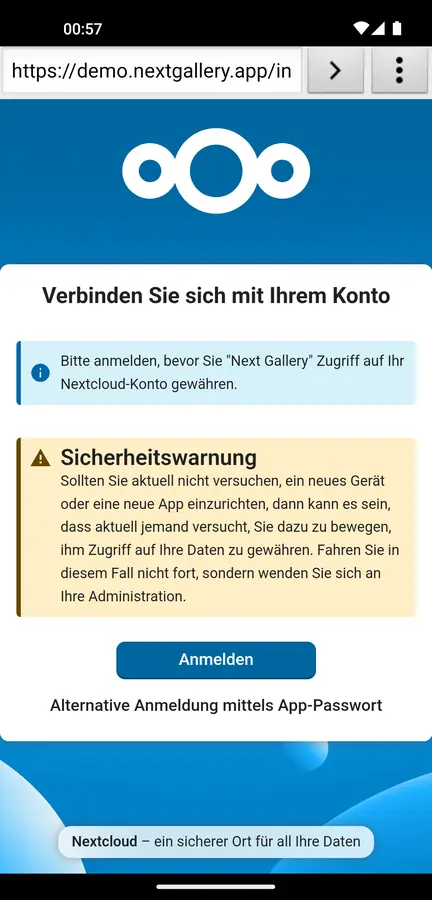
3. Kontoeinrichtungsassistent
Nach der Anmeldung führt dich der Assistent Schritt für Schritt durch die Einrichtung. Je nach Wahl sind es zwei bis fünf Schritte; gespeichert wird erst mit Fertig.
Synchronisieren – deine erste Cloud
- Schritt 1 von 3
Verwendung
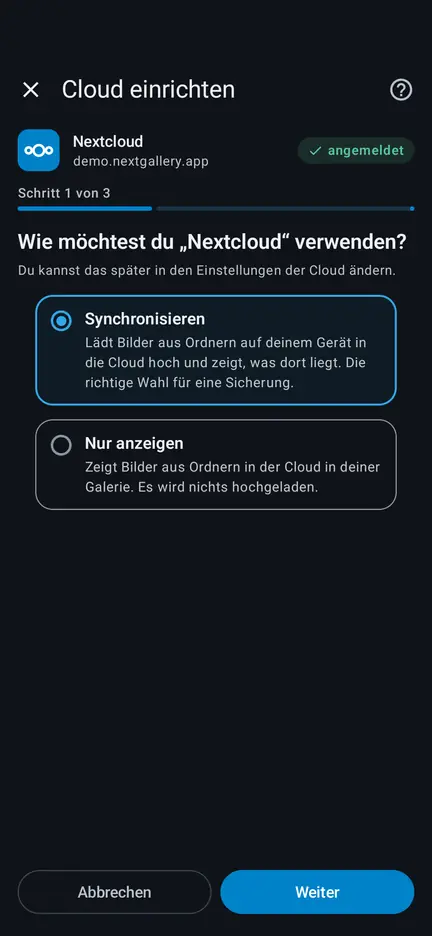
Synchronisierenwählen.
- Schritt 2 von 3
Ordner auf dem Gerät
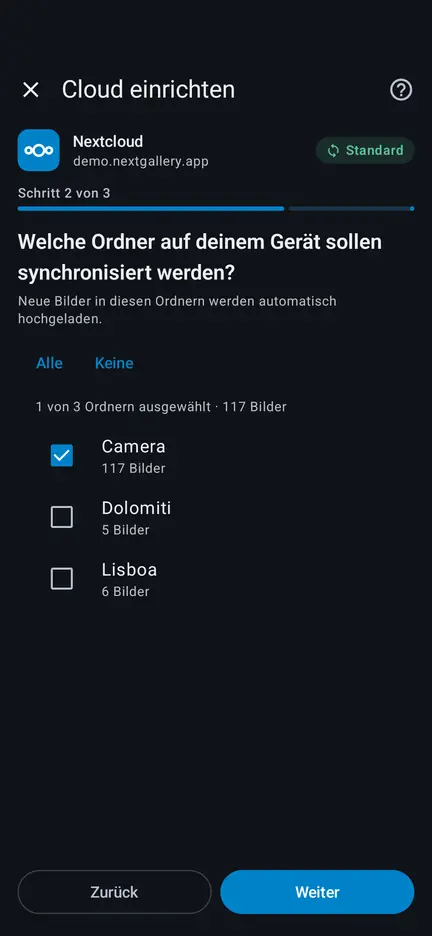
- Die Ordner ankreuzen, die gesichert werden, z. B. Camera.
- Schritt 3 von 3
Zielordner in der Cloud
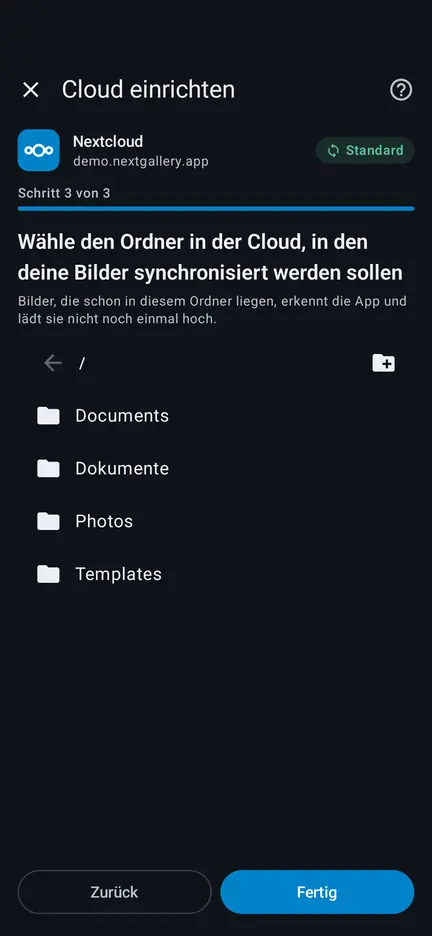
- Einen Ordner wählen oder oben rechts einen neuen anlegen, z. B.
Photos/NextGallery. - Bilder, die dort schon liegen, werden nicht noch einmal hochgeladen.
- Einen Ordner wählen oder oben rechts einen neuen anlegen, z. B.
Fertig
- Speichert und schaltet
Bilder synchronisierenein. - Der erste Abgleich startet sofort.
- Speichert und schaltet
Nur anzeigen
- Schritt 1 von 2
Verwendung
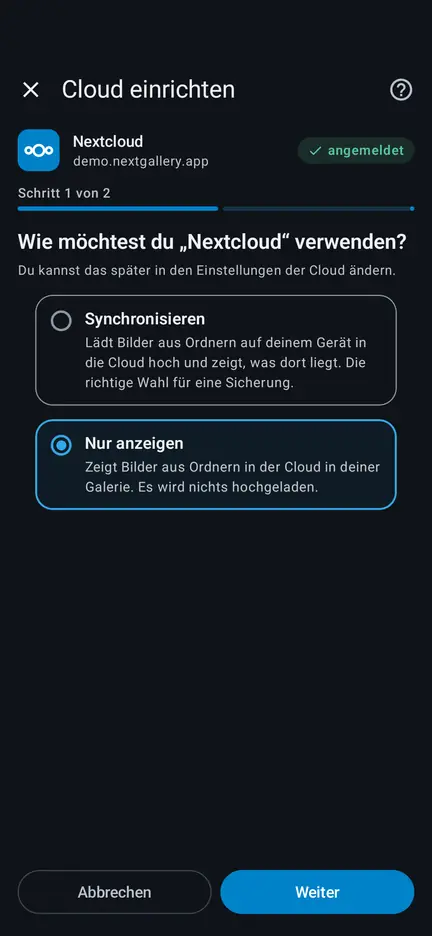
Nur anzeigenwählen – es wird nichts hochgeladen.
- Schritt 2 von 2
Cloud-Ordner
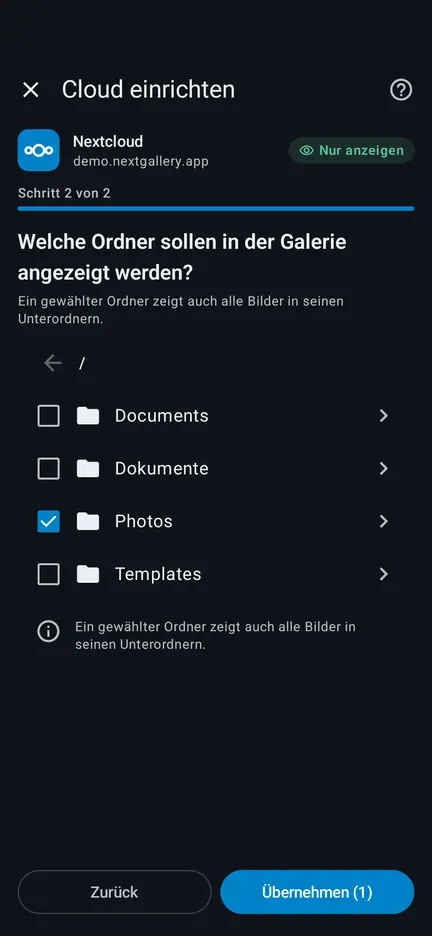
- Einen oder mehrere Ordner für die Galerie ankreuzen.
Fertig
- Die Bilder erscheinen im Fotos-Tab.
Gruppe – eine weitere Cloud, die eine andere erweitert
- Schritt 1 von 5
Verwendung
Synchronisierenwählen.
- Schritt 2 von 5
Standard oder Gruppe
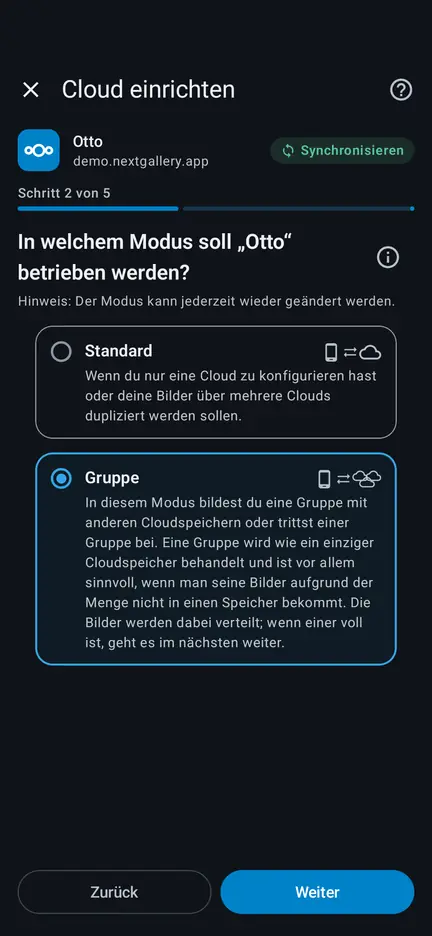
Gruppewählen. ⓘ erklärt den Unterschied.- Mit
Standardgeht es weiter wie bei der ersten Cloud.
- Schritt 3 von 5
Cloud oder Gruppe
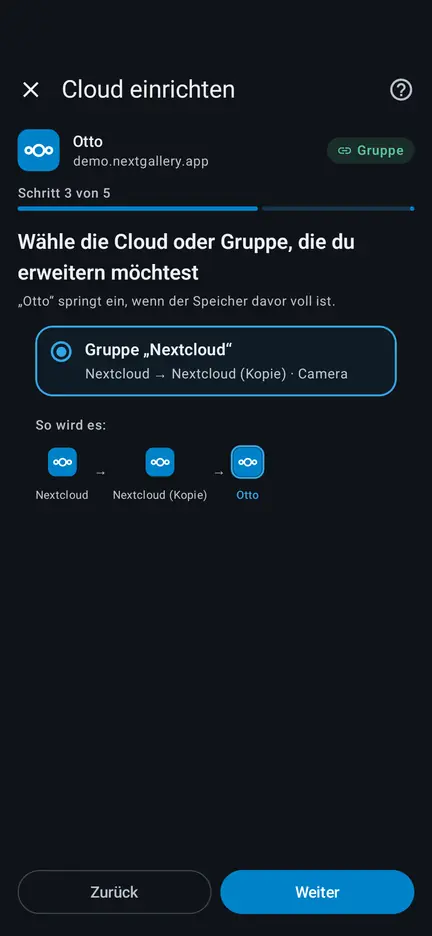
- Die Cloud oder Gruppe wählen, die erweitert wird.
- Die neue Cloud springt ein, wenn der Speicher davor voll ist.
- Schritt 4 von 5
Ordner auf dem Gerät
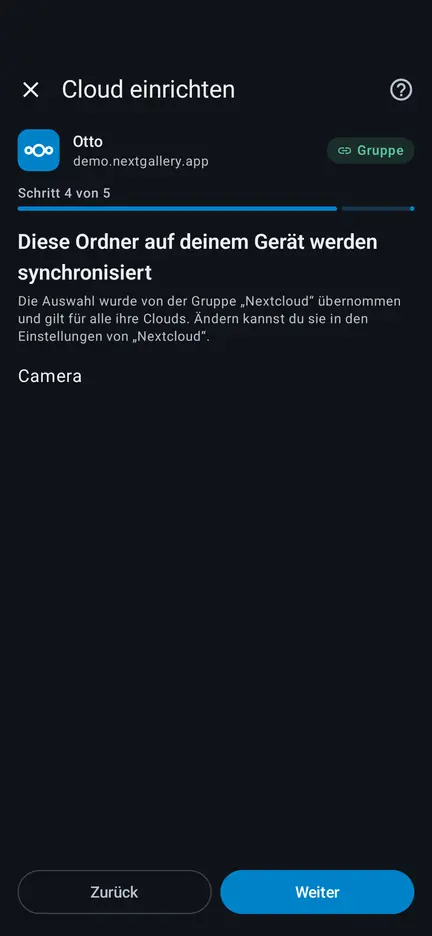
- Übernommen von der Gruppe – hier nur zur Ansicht.
- Schritt 5 von 5
Zielordner in der Cloud
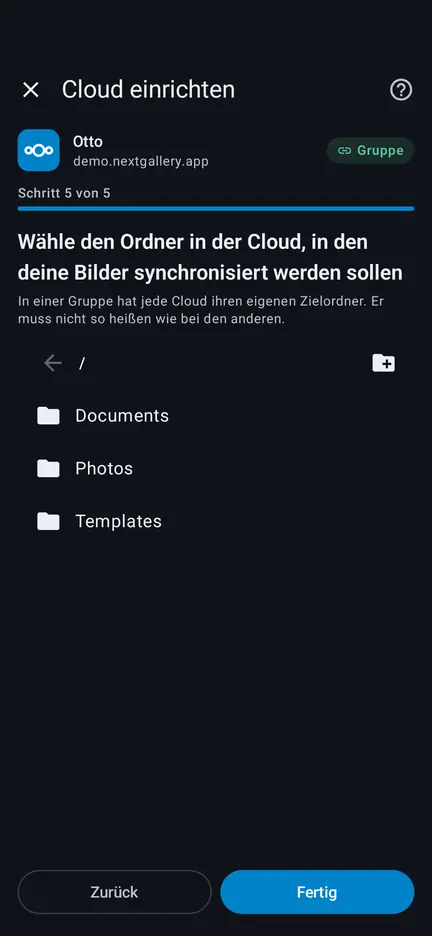
- Jede Cloud der Gruppe hat ihren eigenen Zielordner.
Fertig
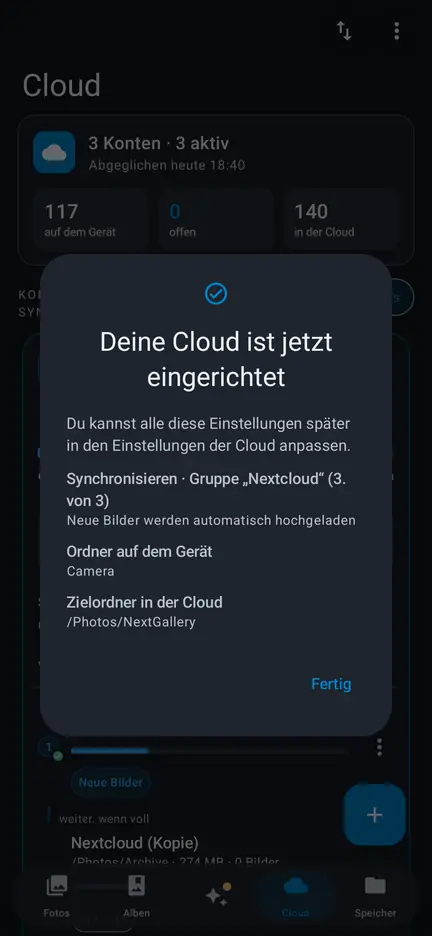
- Speichert, schaltet
Bilder synchronisierenein und zeigt die Zusammenfassung.
- Speichert, schaltet
Abbrechen
4. Cloudeinstellungen ändern
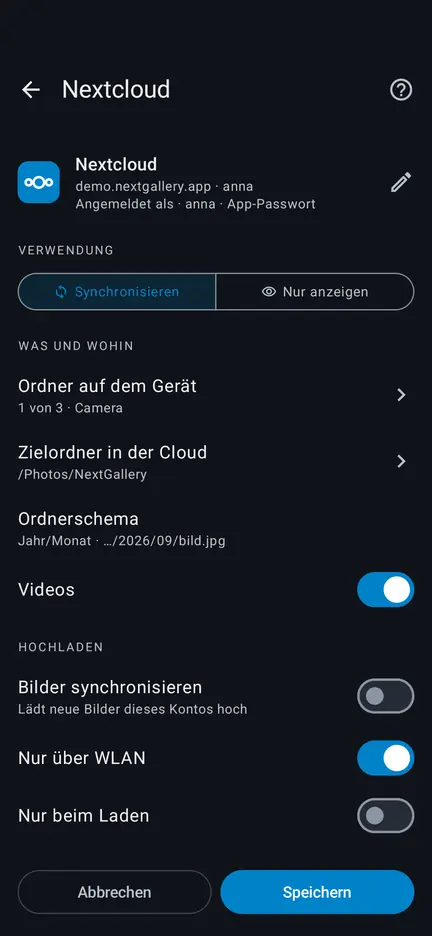
Alle Einstellungen aus dem Assistenten kannst du hier später ändern. Speichern übernimmt die Änderungen, Abbrechen verwirft sie.
Verwendung
SynchronisierenoderNur anzeigen.- Bei
Nur anzeigenstehen darunter nur dieAngezeigten Cloud-Ordner.
Ordner auf dem Gerät
- Die Ordner auf dem Handy, deren Bilder in dieses Konto gehen.
Zielordner in der Cloud
- Der Ordner in deiner Nextcloud, in den die Bilder kommen.
Ordnerschema
Jahr/Monat– jedes Bild in einen Ordner wie2026/09.Flach– alle Bilder direkt in den Zielordner.Wie auf dem Gerät– jedes Bild in einen Ordner mit dem Namen seines Albums auf dem Handy, z. B.Urlaub.Wie auf dem Gerät + Jahr/Monat– dasselbe, darin2026/09, z. B.Urlaub/2026/09.
Neue Konten starten mit Wie auf dem Gerät + Jahr/Monat. Stellst du ein bestehendes Konto auf eines der beiden geräteähnlichen Schemata um, fragt die App einmal, ob die Bilder, die schon in der Cloud liegen, in Albumordner einsortiert werden sollen (Vorgabe: Nur neue Bilder). Das Einsortieren läuft im Hintergrund. Ist der Sync des Kontos aus, fragt die App, ob es gleich starten soll – dann wird nur verschoben, nichts hochgeladen – oder mit dem nächsten Sync. Ohne es folgen nur neue Uploads, Umbenennungen, Verschiebungen und Kopien deinen Alben.
Videos
- Ob Videos mit hochgeladen werden.
Bilder synchronisieren
- Schaltet das Hochladen ein oder aus.
Nur über WLAN
- Lädt nur hoch, wenn das Handy im WLAN ist.
Nur beim Laden
- Lädt nur hoch, wenn das Handy am Ladegerät hängt.
Speicher & Gruppe
Speichergrenze– wie viel Platz der Cloud die App höchstens belegt.- Mit mehreren Konten: der Modus
StandardoderGruppe, siehe Mehrere Clouds und Cloud-Gruppen.
Vorschaubilder vorab laden
- Lädt die Vorschaubilder der Cloud im Voraus – nur wenn die App ruht.
### Nextcloud-Alben
Auf einer Nextcloud mit der Fotos-App erscheint bei den beiden Schemata oben In Nextcloud-Alben einsortieren und ist von selbst an: Jeder Cloud-Ordner wird dort zusätzlich ein Album. Die Dateien bleiben in ihren Ordnern, es wird nichts neu hochgeladen. Bilder, die noch flach oder nach Jahr/Monat liegen, kommen ins Album, sobald sie in Albumordner einsortiert sind.
5. Der erste Abgleich
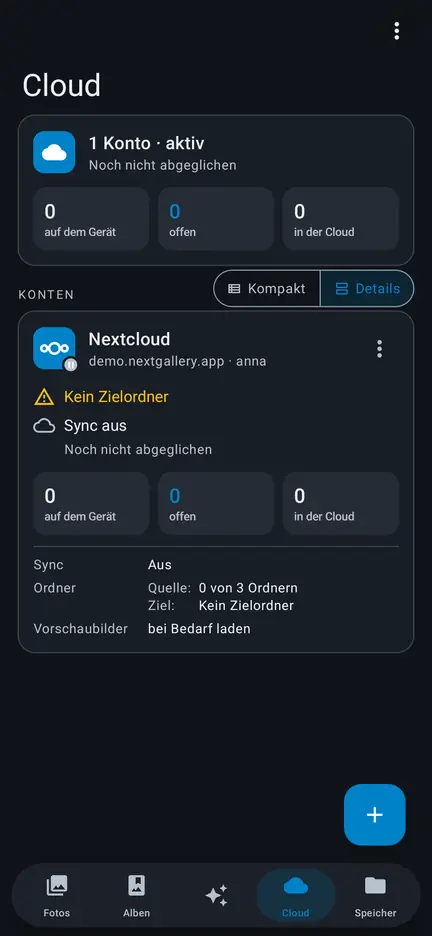
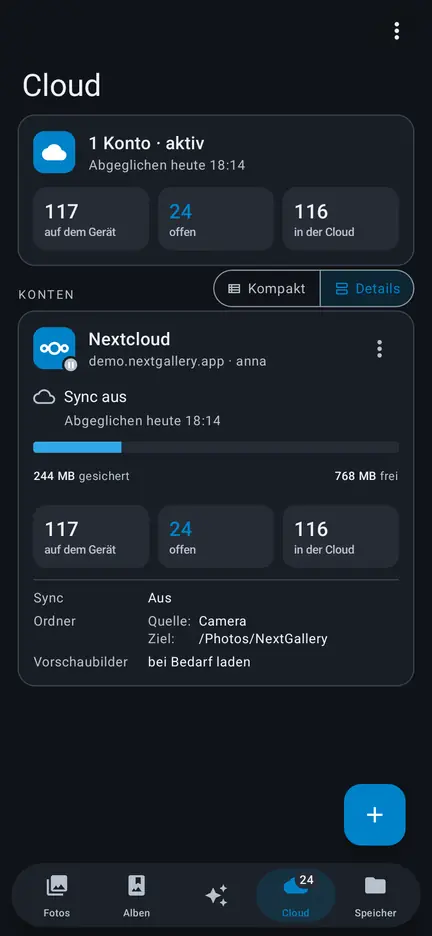
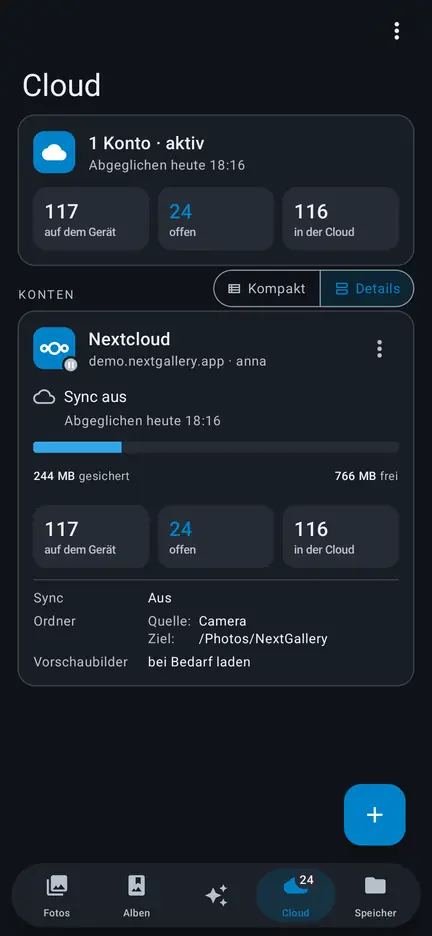
Nach Fertig im Assistenten – und nach jedem Speichern der Einstellungen – gleicht Next Gallery dein Handy mit dem Zielordner ab. Dabei wird nichts hochgeladen, nur geschaut: Welche Bilder sind schon in der Cloud, welche fehlen, welche gibt es nur in der Cloud? Solange das läuft, steht auf der Kontokarte Gleicht ab mit einem pulsierenden Symbol; danach sagt die letzte Zeile, wann zuletzt abgeglichen wurde (Abgeglichen heute 09:58).
Danach stehen drei Zahlen auf der Karte: auf dem Gerät (Bilder in den Ordnern auf dem Gerät), offen (noch nicht hochgeladen) und in der Cloud. Bilder, die nur in der Cloud liegen, erscheinen jetzt auch im Fotos-Tab – mit einer leeren Wolke auf der Kachel.
Später gleicht Next Gallery von selbst ab: einmal am Tag im Hintergrund und wenn du in die App zurückkommst und der letzte Abgleich älter als 60 Minuten ist – nach einem Neustart der App einmal, sobald die Fotos zu sehen sind. Beides stellst du in den Einstellungen unter Übertragungen › Abgleich mit der Cloud ein (Automatisch abgleichen, Beim Zurückkehren in die App). Herunterziehen in der Cloud-Liste gleicht jederzeit sofort ab.
6. Hochladen
Nach dem ersten Abgleich lädt Next Gallery hoch, was offen ist – Bilder synchronisieren hat der Assistent schon eingeschaltet. Die Karte sagt, wie lange es noch dauert, und die Zahl am Cloud-Tab zählt herunter. Ab dann werden neue Fotos automatisch hochgeladen (nur über WLAN, wenn du es so eingestellt hast). Ist alles oben, steht Alles gesichert auf der Karte.
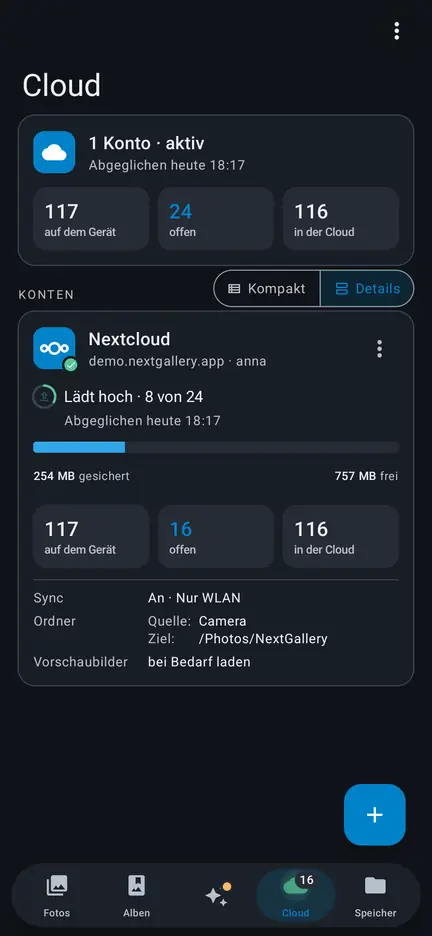
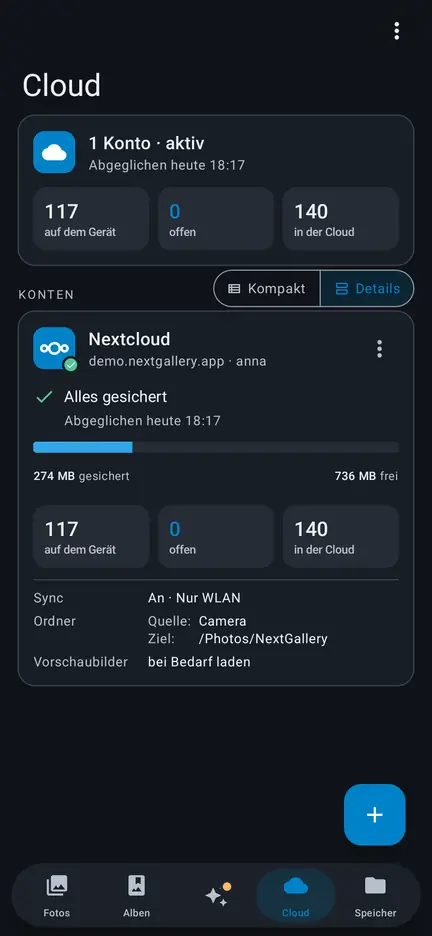
Mit Kompakt und Details über den Konten wechselst du zwischen einer Zeile je Konto und der ganzen Karte; die App merkt sich deine Wahl.
Die Symbole neben dem Kontonamen (in Kompakt) und in der Statuszeile der Karte (in Details) sind überall dieselben:
- ein pulsierendes blaues Sync-Symbol – die App gleicht gerade ab (
Gleicht ab); - ein grüner Ring um einen Pfeil nach oben – ein Upload läuft, der Ring füllt sich mit den Bildern dieses Laufs (
Lädt hoch · 5 von 35); - eine durchgestrichene Wolke in Gelb – die Cloud war zuletzt nicht erreichbar (
Zuletzt nicht erreichbar);Erneutgleicht sofort wieder ab; - ein gelbes Warndreieck – das Hochladen schlägt wiederholt fehl; die Zeile nennt den letzten Fehler, die App versucht es später von selbst.
Ohne Symbol ist alles ruhig; in Details steht dann Alles gesichert oder wie viele Bilder offen sind. Dieselben Farben trägt die Wolke des Cloud-Tabs unten: Sie pulsiert grün, solange hochgeladen wird, und blau, solange die App abgleicht oder Vorschaubilder lädt.
Bearbeiten, Klonen, Deaktivieren und Entfernen findest du im Menü ⋮ jedes Kontos – in der Zeile von Kompakt ebenso wie auf der Karte in Details.
Nextcloud führt Next Gallery später unter Einstellungen → Sicherheit → Geräte & Sitzungen; wenn du den Eintrag dort entfernst, ist der Zugriff der App widerrufen.
7. Google Drive statt Nextcloud
Statt Nextcloud kannst du auch Google Drive verbinden: Wähle in Schritt 1 Google Drive und tippe auf Bei Google anmelden. Du wählst dein Google-Konto auf dem Handy und erlaubst den Zugriff über die Google Play-Dienste – dein Google-Passwort bekommt die App nie. Auf einem Gerät ohne Google Play-Dienste gibt es diese Auswahl nicht.
Next Gallery sieht in deinem Drive nur die Ordner und Dateien, die es selbst angelegt hat. Beim ersten Mal ist die Ordnerauswahl deshalb leer: Lege mit Neuer Ordner einen Zielordner an, etwa „Next Gallery“. Fotos, die schon vorher in deinem Drive lagen, zeigt die App nicht an. Danach geht es weiter wie bei Nextcloud – Assistent, erster Abgleich, Hochladen.
Den Zugriff widerrufst du in deinem Google-Konto unter Sicherheit → Drittanbieter-Apps und -Dienste.
8. Anmeldung abgelaufen
Wurde der Zugriff widerrufen – bei Nextcloud etwa das App-Passwort gelöscht, bei S3 der Schlüssel ersetzt –, zeigt das Konto Anmeldung abgelaufen, und du bekommst einmal eine Benachrichtigung. Die App versucht es dann nicht weiter; andere Konten und deine Bilder auf dem Gerät laufen normal.
- Tippe auf der Karte auf
Neu anmelden, oder öffne die Einstellungen des Kontos. - Tippe im Hinweis auf
Neu anmeldenund melde dich an: Nextcloud, OneDrive und Google Drive beim Anbieter, S3 mit neuem Schlüssel. Server und Bucket stehen dabei fest.
Das Konto bleibt dasselbe: Einstellungen, Verknüpfungen und der Platz in einer Gruppe bleiben erhalten, Abgleich und Uploads starten sofort. Wer sich mit einem anderen Benutzer anmeldet, bekommt Anderes Konto, und nichts ändert sich – für ihn fügst du ein neues Konto hinzu. Klone mit derselben Anmeldung kannst du gleich mit erneuern.
Überall löschen kann die Kopie in einem abgelaufenen Konto nicht entfernen. Das Löschen-Fenster sagt das; nach der neuen Anmeldung erscheint die Datei wieder als Cloud-Bild.
9. Videos ohne Vorschaubild
Zeigt ein Video nur ein graues Feld mit Play-Symbol, hat Next Gallery kein Vorschaubild dafür bekommen. Videos auf dem Handy haben immer eins – Android erzeugt es selbst. Für ein Video, das nur in der Cloud liegt, kommt es vom Speicher:
- Nextcloud erzeugt Video-Vorschaubilder nur, wenn der Server dafür eingerichtet ist (siehe unten). Ab Werk ist das bei keiner Nextcloud-Version eingeschaltet.
- OneDrive und Google Drive erzeugen sie selbst, brauchen nach dem Hochladen aber manchmal eine Weile. Das Vorschaubild erscheint dann später von allein.
- S3-Speicher erzeugt gar keine Vorschaubilder; für Videos gibt es dort derzeit keins.
Ob deine Nextcloud es kann, siehst du im Browser unter Dateien: Zeigt sie für das Video ein Vorschaubild, ist alles eingerichtet. Zeigt sie nur ein Symbol, fehlt die Einrichtung auf dem Server.
Nextcloud einrichten. Das macht, wer den Server betreibt; bei einer gehosteten Nextcloud fragst du deinen Anbieter. Nextcloud schaltet Video-Vorschauen ab Werk aus, weil der Server dafür jedes Video einmal mit ffmpeg öffnen muss – das kostet Rechenzeit.
- ffmpeg installieren. Nextcloud erzeugt Video-Vorschaubilder mit dem Programm ffmpeg, das auf dem Server liegen muss – unter Debian oder Ubuntu etwa mit
sudo apt install ffmpeg. Läuft Nextcloud in einem Docker-Container, muss ffmpeg im Container selbst vorhanden sein. - Video-Vorschau einschalten. In der Datei
config/config.phpdie ListeenabledPreviewProvidersumOC\Preview\Movieergänzen. Wichtig: Steht die Liste in der Datei, gilt nur, was darin steht. Trag deshalb auch die Standard-Provider ein – in aktuellen VersionenOC\Preview\PNG,OC\Preview\JPEG,OC\Preview\GIF,OC\Preview\BMP,OC\Preview\XBitmap,OC\Preview\Krita,OC\Preview\WebP,OC\Preview\AVIF,OC\Preview\MarkDown,OC\Preview\TXT,OC\Preview\OpenDocument–, sonst fehlen danach die Vorschaubilder deiner Fotos. Für Fotos vom iPhone gehörtOC\Preview\HEICdazu (braucht Imagick mit HEIC-Unterstützung). - Nur falls nötig: Pfad zu ffmpeg. Findet Nextcloud ffmpeg nicht von selbst, setze
preview_ffmpeg_pathauf den Pfad, etwa/usr/bin/ffmpeg. - Prüfen. Öffne ein Video unter Dateien im Browser – es sollte jetzt ein Vorschaubild haben. Next Gallery fragt beim nächsten Anzeigen wieder nach, spätestens nach einem Neustart der App.
Die offizielle Beschreibung steht im Nextcloud-Handbuch: Vorschaubilder konfigurieren und die Liste aller Provider unter enabledPreviewProviders (beide auf Englisch).