1. Añadir la cuenta
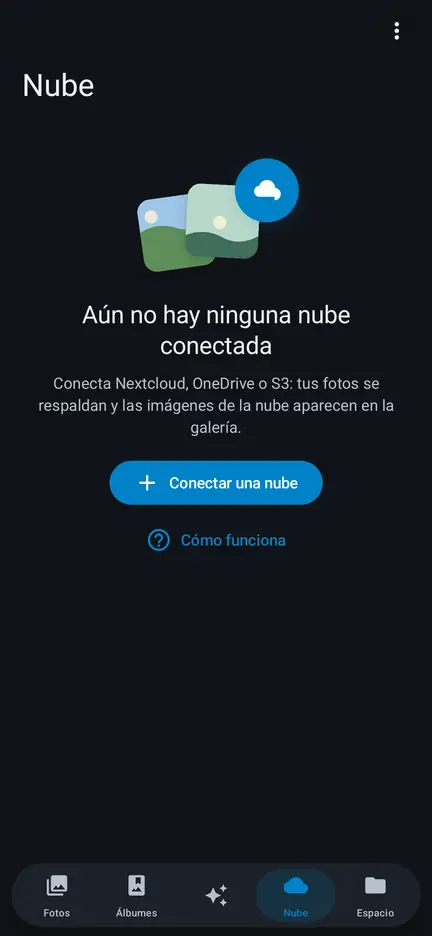
- Abre la pestaña Nube y toca +.
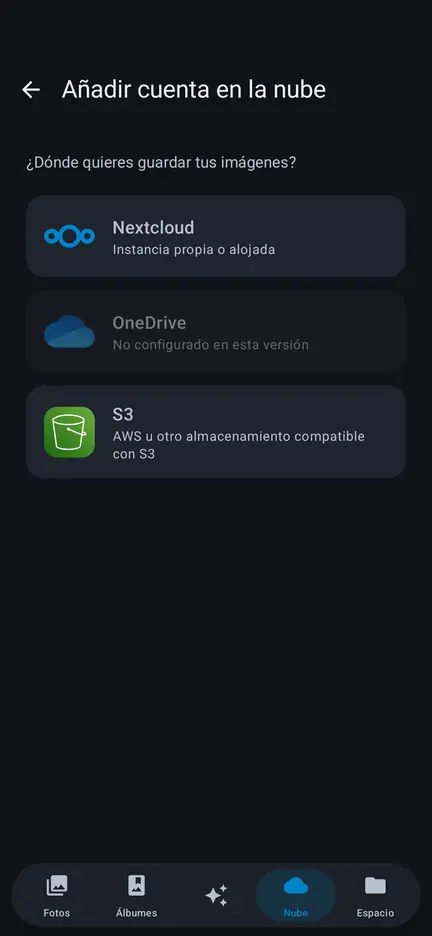
- Elige
Nextcloud. - Pon un nombre a la cuenta (solo se muestra en la app) e introduce la dirección de tu servidor, por ejemplo
cloud.example.com. - Toca
Iniciar sesión en el navegador.
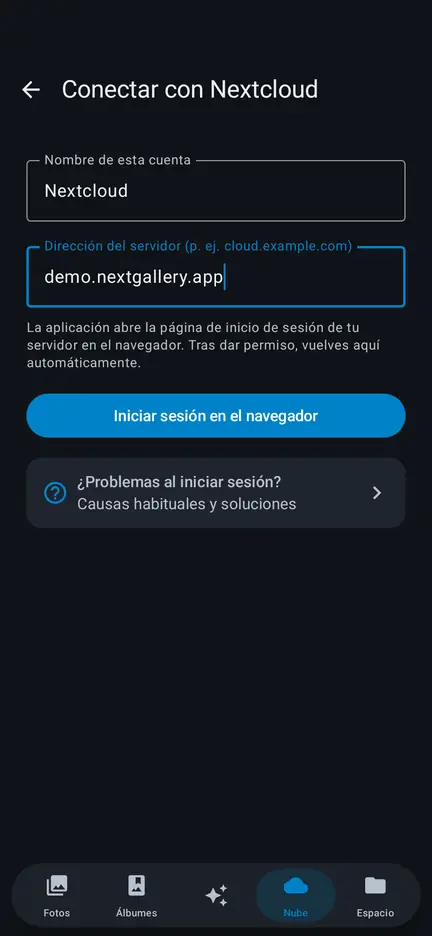
Si no consigues iniciar sesión, ¿Problemas al iniciar sesión? bajo el botón enumera las causas habituales: una dirección sin la subruta (como /nextcloud), un servidor que solo es accesible en casa, un proxy inverso que no conoce su dirección pública o un certificado autofirmado; en ese caso la app muestra la huella del certificado en la primera conexión y te pregunta si confías en él.
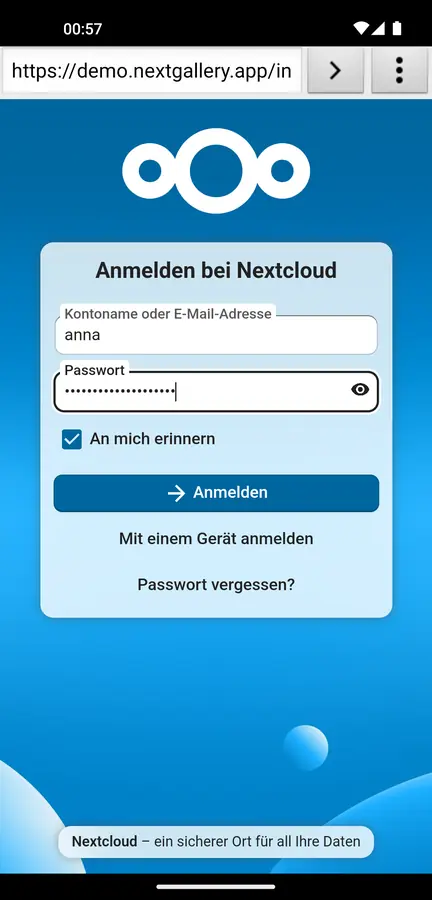
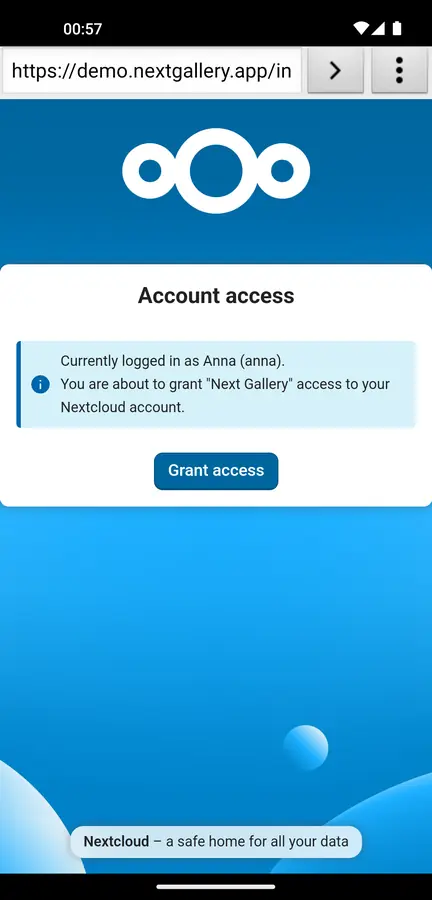
2. Iniciar sesión y conceder acceso
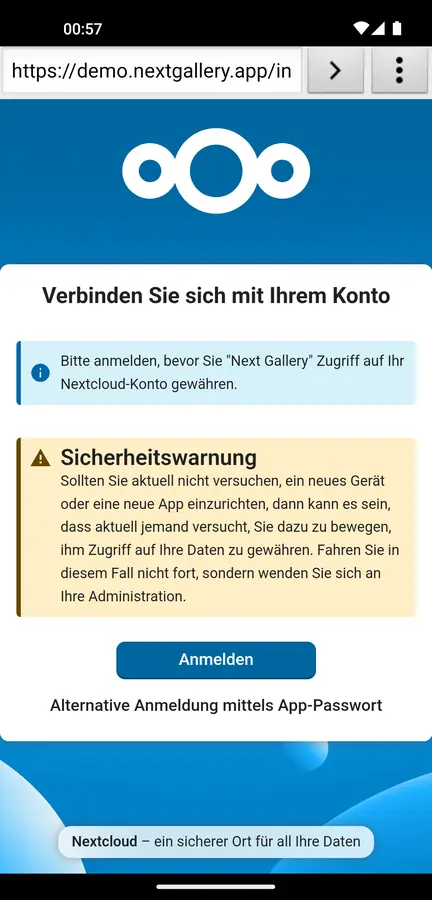
El navegador abre la página de inicio de sesión de tu Nextcloud. Inicia sesión como siempre (con verificación en dos pasos si la usas) y confirma el acceso de Next Gallery. Cuando Nextcloud indique que la cuenta está conectada, vuelve a Next Gallery con el botón Atrás: la app te espera hasta 20 minutos.
3. Asistente de configuración de la cuenta
Tras iniciar sesión, el asistente te guía paso a paso por la configuración. Según lo que elijas son de dos a cinco pasos; no se guarda nada hasta Listo.
Sincronizar – tu primera nube
- Paso 1 de 3
Uso
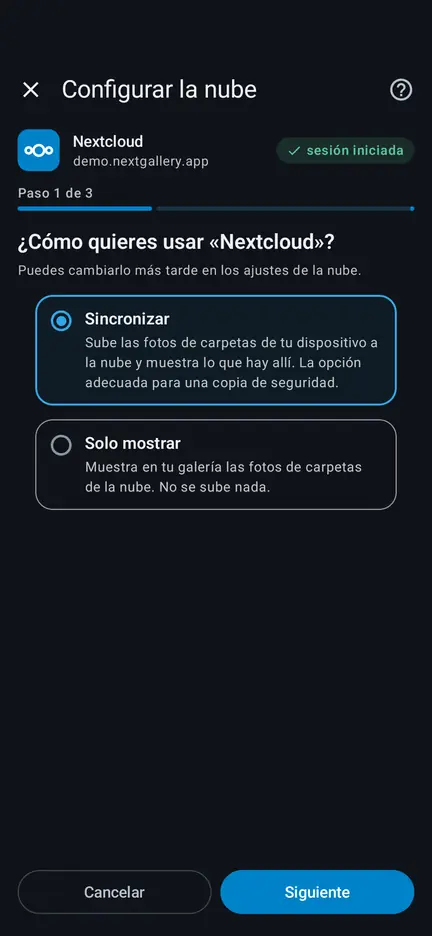
- Elige
Sincronizar.
- Elige
- Paso 2 de 3
Carpetas del dispositivo
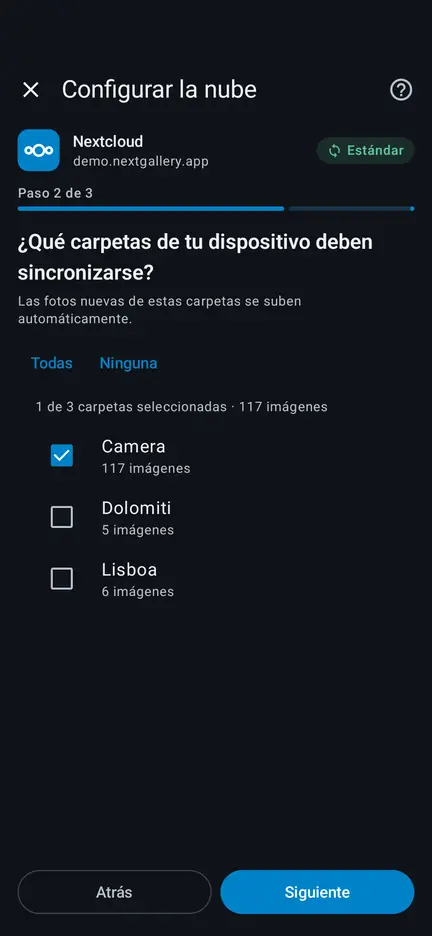
- Marca las carpetas que quieres guardar, p. ej. Camera.
- Paso 3 de 3
Carpeta de destino en la nube
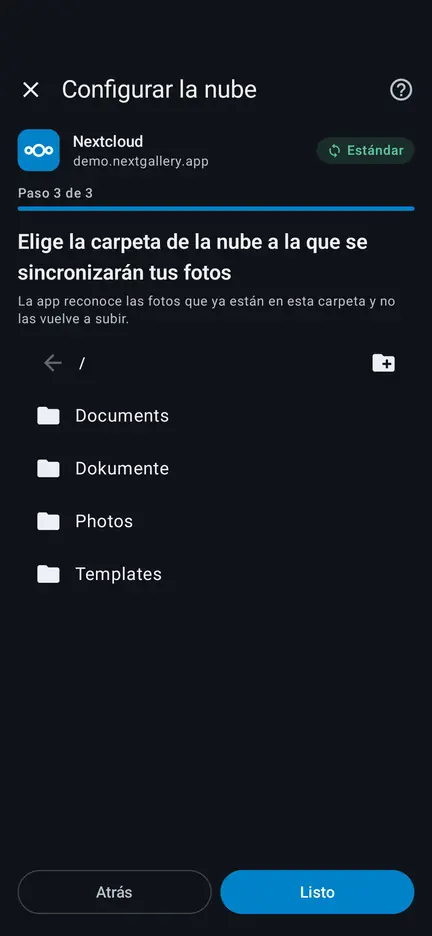
- Elige una carpeta o crea una nueva arriba a la derecha, p. ej.
Photos/NextGallery. - Las imágenes que ya están allí no se vuelven a subir.
- Elige una carpeta o crea una nueva arriba a la derecha, p. ej.
Listo
- Guarda y activa
Sincronizar imágenes. - El primer escaneo empieza enseguida.
- Guarda y activa
Solo mostrar
- Paso 1 de 2
Uso
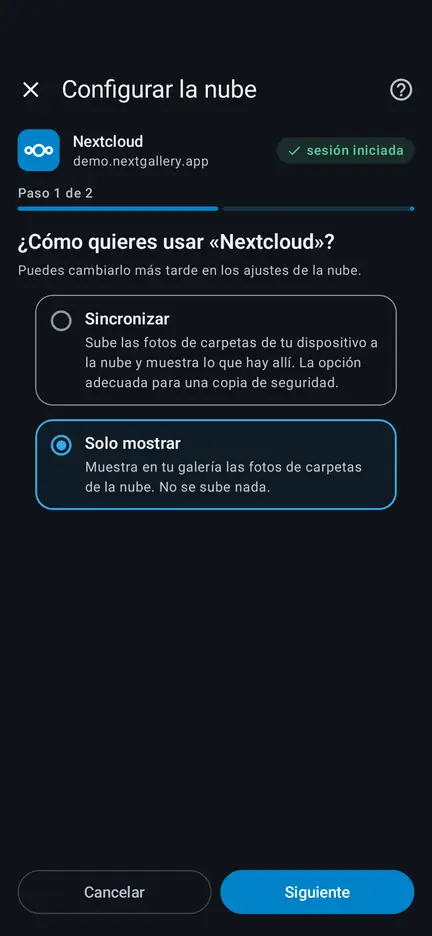
- Elige
Solo mostrar: no se sube nada.
- Elige
- Paso 2 de 2
Carpetas de la nube
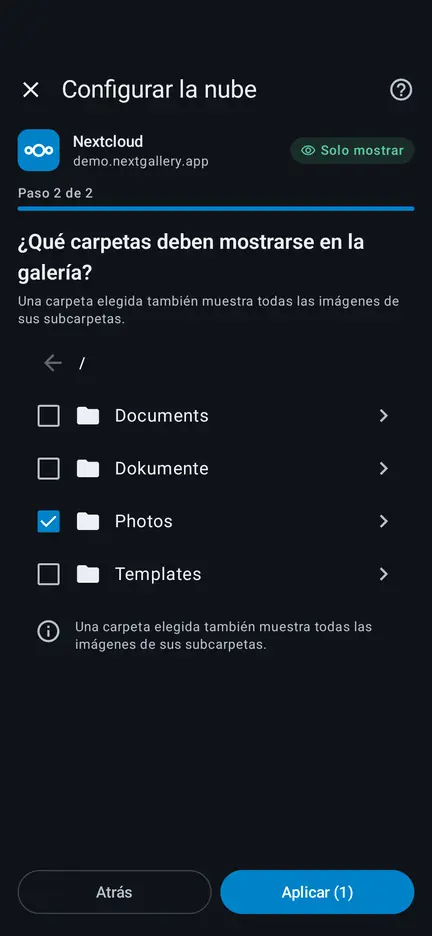
- Marca una o varias carpetas para la galería.
Listo
- Las imágenes aparecen en la pestaña Fotos.
Grupo – otra nube que amplía una que ya tienes
- Paso 1 de 5
Uso
- Elige
Sincronizar.
- Elige
- Paso 2 de 5
Estándar o Grupo
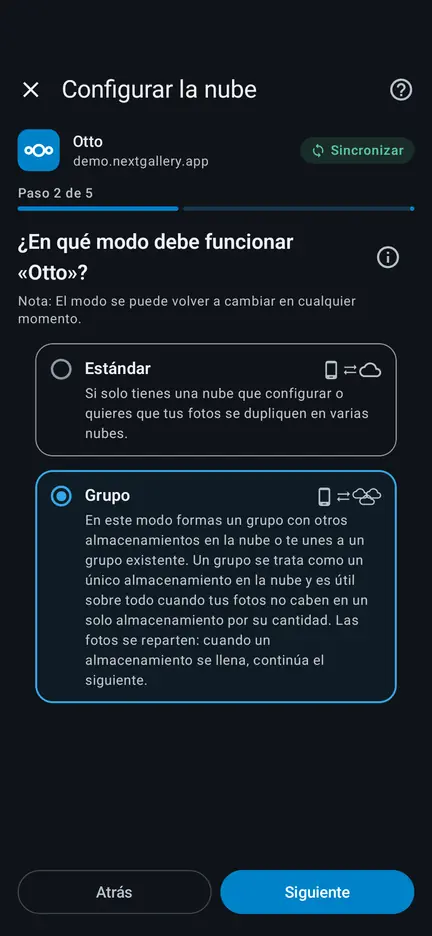
- Elige
Grupo. ⓘ explica la diferencia. - Con
Estándarsigue igual que con la primera nube.
- Elige
- Paso 3 de 5
Nube o grupo
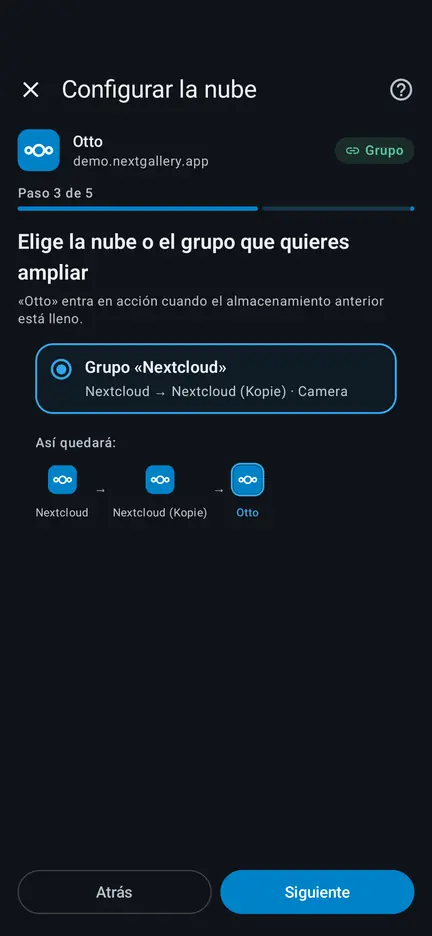
- Elige la nube o el grupo que quieres ampliar.
- La nueva nube toma el relevo cuando el almacenamiento anterior está lleno.
- Paso 4 de 5
Carpetas del dispositivo
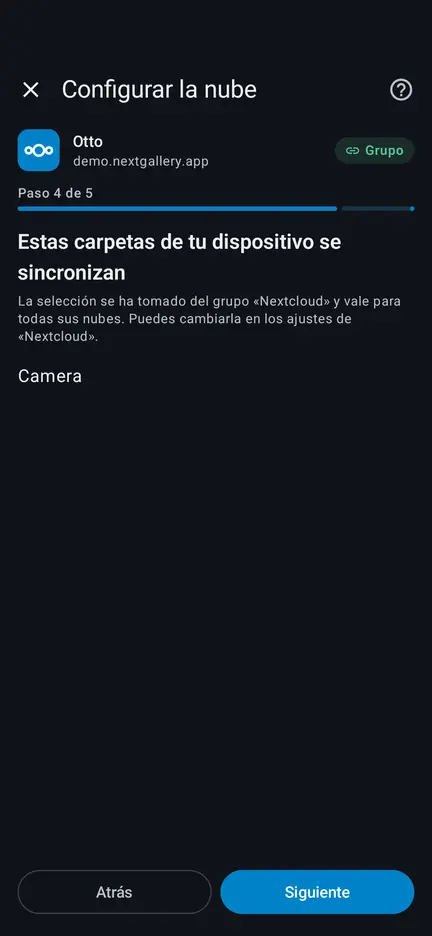
- Heredadas del grupo; aquí solo se muestran.
- Paso 5 de 5
Carpeta de destino en la nube
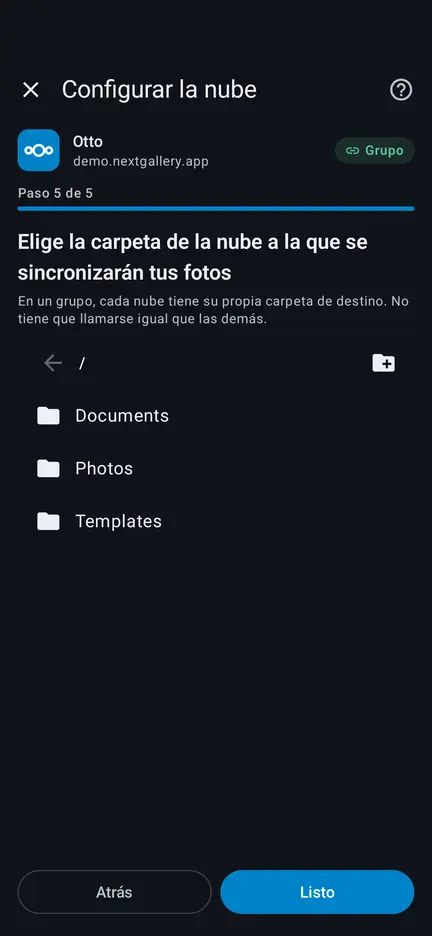
- Cada nube del grupo tiene su propia carpeta de destino.
Listo
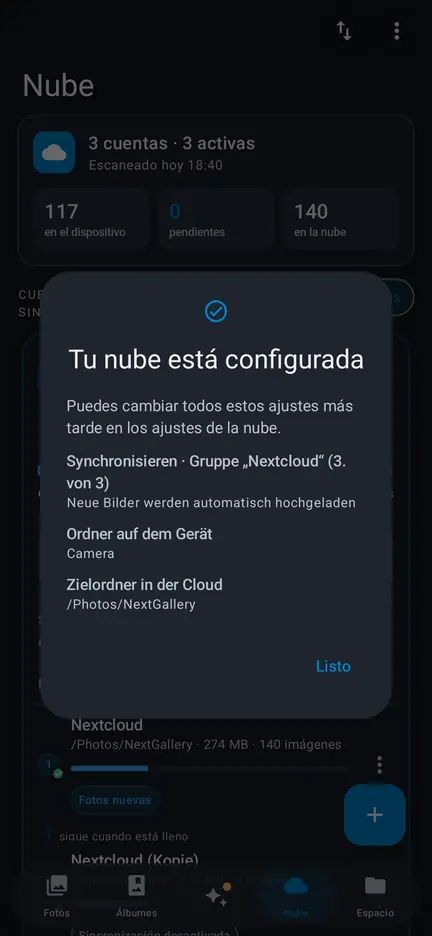
- Guarda, activa
Sincronizar imágenesy muestra el resumen.
- Guarda, activa
Cancelar
4. Cambiar los ajustes de la nube
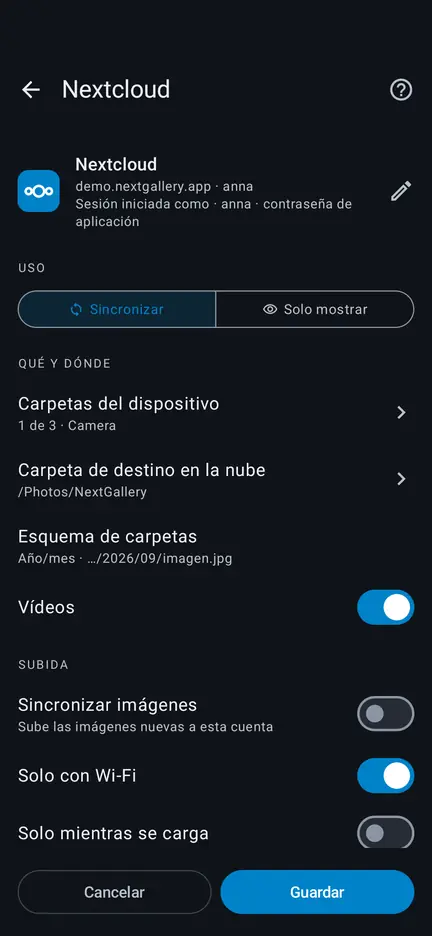
Todo lo que elegiste en el asistente se puede cambiar aquí más tarde. Guardar aplica los cambios, Cancelar los descarta.
Uso
SincronizaroSolo mostrar.- Con
Solo mostrar, debajo solo aparecen lasCarpetas de la nube mostradas.
Carpetas del dispositivo
- Las carpetas del móvil cuyas imágenes van a esta cuenta.
Carpeta de destino en la nube
- La carpeta de tu Nextcloud a la que van las imágenes.
Esquema de carpetas
Año/mes: cada imagen en una carpeta como2026/09.Plano: todas las imágenes directamente en la carpeta de destino.Como en el dispositivo: cada imagen en una carpeta con el nombre de su álbum en el móvil, p. ej.Vacaciones.Como en el dispositivo + Año/mes: lo mismo, con2026/09dentro, p. ej.Vacaciones/2026/09.
Las cuentas nuevas empiezan con Como en el dispositivo + Año/mes. Si cambias una cuenta existente a uno de los dos esquemas parecidos al dispositivo, la app pregunta una vez si debe ordenar en carpetas de álbum las imágenes que ya están en la nube (por defecto: Solo imágenes nuevas). La ordenación se hace en segundo plano; sin ella, solo las subidas nuevas, los cambios de nombre, movimientos y copias siguen tus álbumes.
Vídeos
- Si los vídeos también se suben.
Sincronizar imágenes
- Activa o desactiva la subida.
Solo con Wi-Fi
- Sube solo cuando el móvil está conectado a Wi-Fi.
Solo mientras se carga
- Sube solo cuando el móvil está cargando.
Almacenamiento y grupo
Límite de almacenamiento: el espacio máximo que la app ocupa en esta nube.- Con varias cuentas: el modo
EstándaroGrupo, consulta Varias nubes y grupos de nube.
Precargar miniaturas
- Carga las miniaturas de la nube por adelantado, solo cuando la app está en reposo.
### Álbumes de Nextcloud
En un Nextcloud con la app Fotos aparece, con los dos esquemas anteriores, Ordenar en álbumes de Nextcloud, activado por sí solo: cada carpeta de la nube se convierte también en un álbum. Los archivos se quedan en sus carpetas y no se vuelve a subir nada. Las imágenes que aún están sin ordenar o por año/mes entran en un álbum cuando se ordenan en carpetas de álbum.
5. El primer escaneo
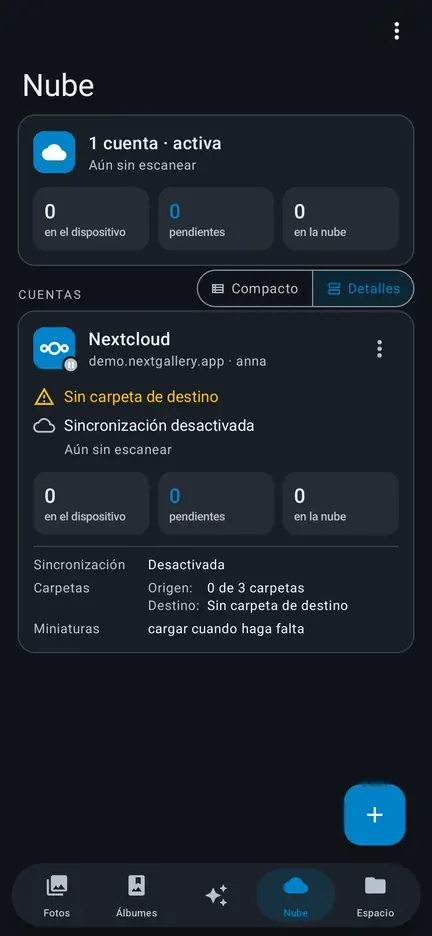
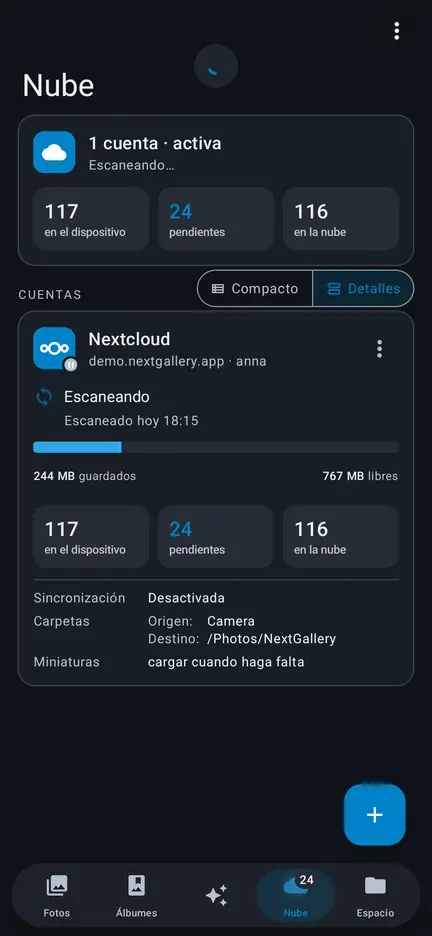
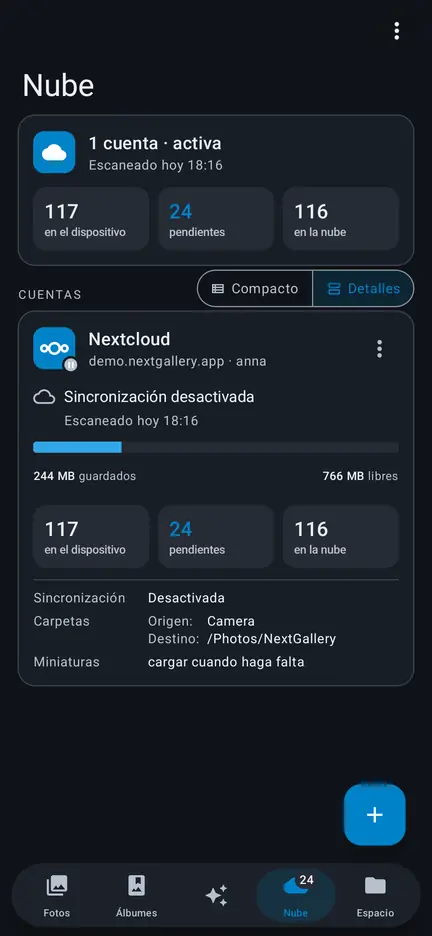
Tras Listo en el asistente (y cada vez que guardas los ajustes), Next Gallery escanea tu móvil y la carpeta de destino. En este paso no sube nada, solo mira: qué imágenes ya están en la nube, cuáles faltan y cuáles solo existen en la nube. Mientras tanto, la tarjeta dice Escaneando junto a un icono que late; después, su última línea indica cuándo fue el último escaneo (Escaneado hoy 09:58).
Después la tarjeta muestra tres cifras: en el dispositivo (imágenes de las carpetas del dispositivo), pendientes (aún sin subir) y en la nube. Las imágenes que solo están en la nube aparecen ahora también en la pestaña Fotos, con una nube vacía.
Después Next Gallery escanea por sí sola: una vez al día en segundo plano y cuando vuelves a la app y el último escaneo tiene más de 60 minutos; tras reiniciar la app, una vez en cuanto se muestran las fotos. Ambas cosas se ajustan en Ajustes, en Transferencias › Escaneo de la nube (Escanear automáticamente, Al volver a la app). Deslizar hacia abajo en la lista de nubes escanea al momento.
6. La subida
Tras el primer escaneo, Next Gallery sube lo pendiente; el asistente ya activó Sincronizar imágenes. La tarjeta indica cuánto falta y el número de la pestaña Nube va bajando. A partir de entonces, las fotos nuevas se suben automáticamente (solo con Wi-Fi, si así lo elegiste). Cuando todo está arriba, la tarjeta dice Todo guardado.
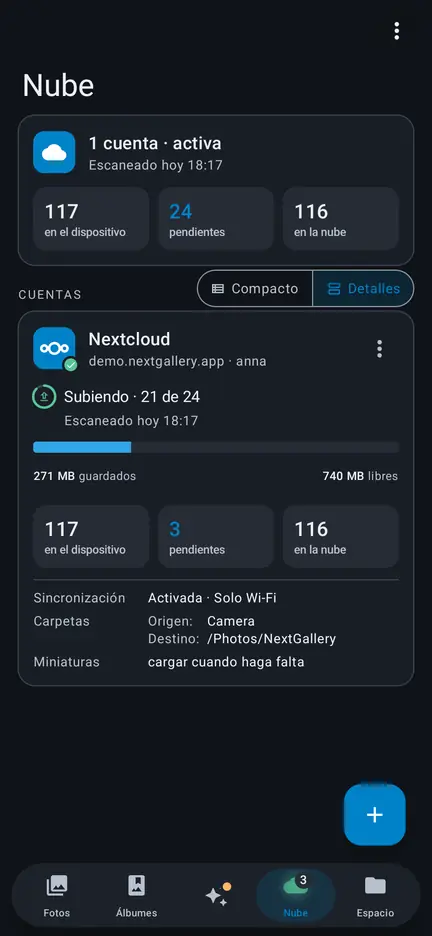
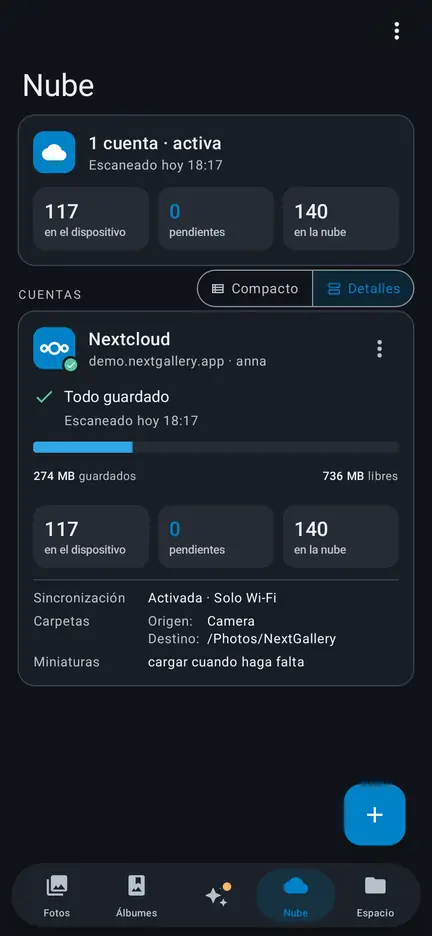
Compacto y Detalles, encima de las cuentas, cambian entre una fila por cuenta y la tarjeta completa; la app recuerda tu elección.
Los iconos junto al nombre de la cuenta (en Compacto) y en la línea de estado de la tarjeta (en Detalles) son los mismos en todas partes:
- un icono de sincronización azul que late: la app está escaneando (
Escaneando); - un anillo verde alrededor de una flecha hacia arriba: hay una subida en curso y el anillo se llena con las imágenes de esa tanda (
Subiendo · 5 de 35); - una nube tachada en ámbar: la nube no estuvo accesible la última vez (
Inaccesible la última vez);Reintentarvuelve a escanear al momento; - un triángulo de aviso ámbar: la subida sigue fallando; la línea muestra el último error y la app lo vuelve a intentar más tarde por sí sola.
Sin icono, todo está en calma; Detalles dice entonces Todo guardado o cuántas imágenes quedan pendientes. La nube de la pestaña Nube, abajo, usa los mismos colores: late en verde mientras se sube algo y en azul mientras la app escanea o carga miniaturas.
Editar, Clonar, Desactivar y Quitar están en el menú ⋮ de cada cuenta, tanto en la fila de Compacto como en la tarjeta de Detalles.
Más adelante, Nextcloud muestra Next Gallery en Configuración → Seguridad → Dispositivos y sesiones; si lo quitas allí, revocas el acceso de la app.
7. Google Drive en lugar de Nextcloud
En lugar de Nextcloud también puedes conectar Google Drive: elige Google Drive en el paso 1 y toca Iniciar sesión con Google. Eliges tu cuenta de Google en el móvil y permites el acceso a través de los servicios de Google Play; la app nunca recibe tu contraseña de Google. En un dispositivo sin los servicios de Google Play esta opción no aparece.
Next Gallery solo ve las carpetas y los archivos de tu Drive que ha creado ella misma. Por eso, la primera vez el selector de carpetas está vacío: crea una carpeta de destino con Carpeta nueva, por ejemplo «Next Gallery». Las fotos que ya estaban en tu Drive no aparecen en la app. Después todo sigue como con Nextcloud: el asistente, el primer escaneo y la subida.
El acceso se revoca en tu cuenta de Google, en Seguridad → Aplicaciones y servicios de terceros.
8. Inicio de sesión caducado
Si se retira el acceso (por ejemplo, se borra la contraseña de aplicación en Nextcloud o se sustituye la clave en S3), la cuenta muestra Inicio de sesión caducado y recibes una notificación. La app deja de intentarlo; las demás cuentas y las imágenes del dispositivo siguen funcionando con normalidad.
- Toca
Volver a iniciar sesiónen la tarjeta o abre los ajustes de la cuenta. - Toca
Volver a iniciar sesiónen el aviso e inicia sesión: con el proveedor en Nextcloud, OneDrive y Google Drive, con una clave nueva en S3. El servidor y el bucket no cambian.
Sigue siendo la misma cuenta: se conservan los ajustes, los enlaces y el lugar en un grupo, y el escaneo y las subidas empiezan enseguida. Si inicias sesión con otro usuario, verás Otra cuenta y no cambia nada; para ese usuario, añade una cuenta nueva. Los clones con el mismo inicio de sesión se pueden renovar a la vez.
Borrar en todas partes no puede quitar la copia de una cuenta caducada. La hoja de eliminación lo indica; tras el nuevo inicio de sesión, el archivo vuelve a aparecer como imagen de la nube.
9. Vídeos sin miniatura
Si un vídeo solo muestra un recuadro gris con un símbolo de reproducción, Next Gallery no ha recibido ninguna miniatura para él. Los vídeos del móvil siempre tienen una: la crea el propio Android. Para un vídeo que solo está en la nube, la miniatura viene del almacenamiento:
- Nextcloud crea miniaturas de vídeo solo si el servidor está preparado para ello (ver abajo). Ninguna versión de Nextcloud lo trae activado de serie.
- OneDrive y Google Drive las crean ellos mismos, pero a veces tardan un rato tras la subida. La miniatura aparece después sola.
- El almacenamiento S3 no crea miniaturas; por ahora no hay ninguna para vídeos allí.
Si tu Nextcloud puede hacerlo lo ves en el navegador, en Archivos: si muestra una miniatura del vídeo, todo está configurado. Si solo muestra un icono, falta la configuración en el servidor.
Configurar Nextcloud. Lo hace quien administra el servidor; con una Nextcloud alojada, pregunta a tu proveedor. Nextcloud desactiva de serie las vistas previas de vídeo porque el servidor tiene que abrir cada vídeo una vez con ffmpeg, y eso consume tiempo de cálculo.
- Instalar ffmpeg. Nextcloud crea las miniaturas de vídeo con el programa ffmpeg, que tiene que estar en el servidor; en Debian o Ubuntu, por ejemplo, con
sudo apt install ffmpeg. Si Nextcloud se ejecuta en un contenedor Docker, ffmpeg tiene que estar dentro del propio contenedor. - Activar la vista previa de vídeo. En el archivo
config/config.php, añadeOC\Preview\Moviea la listaenabledPreviewProviders. Importante: si la lista está en el archivo, solo vale lo que contiene. Añade también los proveedores predeterminados – en las versiones actualesOC\Preview\PNG,OC\Preview\JPEG,OC\Preview\GIF,OC\Preview\BMP,OC\Preview\XBitmap,OC\Preview\Krita,OC\Preview\WebP,OC\Preview\AVIF,OC\Preview\MarkDown,OC\Preview\TXT,OC\Preview\OpenDocument–; si no, después faltarán las miniaturas de tus fotos. Para fotos de iPhone añadeOC\Preview\HEIC(necesita Imagick con soporte HEIC). - Solo si hace falta: la ruta de ffmpeg. Si Nextcloud no encuentra ffmpeg por sí mismo, pon en
preview_ffmpeg_pathsu ruta, por ejemplo/usr/bin/ffmpeg. - Comprobar. Abre un vídeo en Archivos en el navegador: ahora debería tener miniatura. Next Gallery vuelve a preguntar la próxima vez que muestre el vídeo, como muy tarde tras reiniciar la app.
La descripción oficial está en el manual de Nextcloud: configuración de vistas previas y la lista de todos los proveedores en enabledPreviewProviders (ambos en inglés).