1. Aggiungere l’account
- Apri la scheda Cloud e tocca +.
- Scegli
Nextcloud. - Dai un nome all’account (compare solo nell’app) e inserisci l’indirizzo del server, per esempio
cloud.example.com. - Tocca
Accedi nel browser.
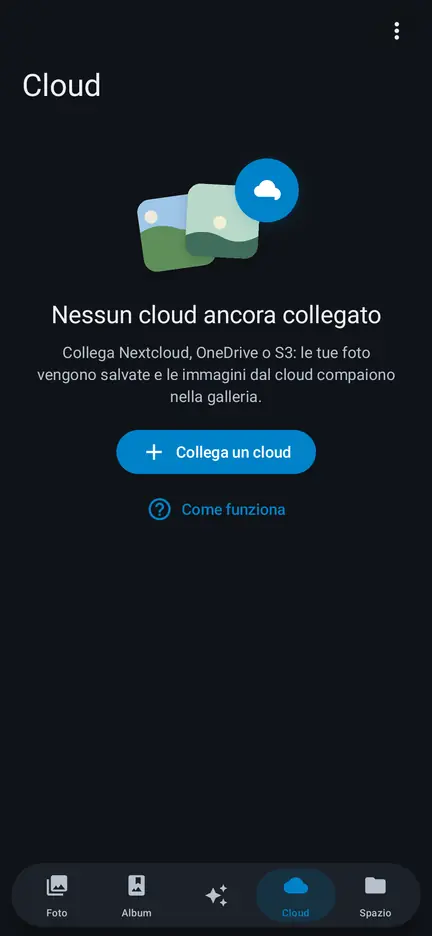
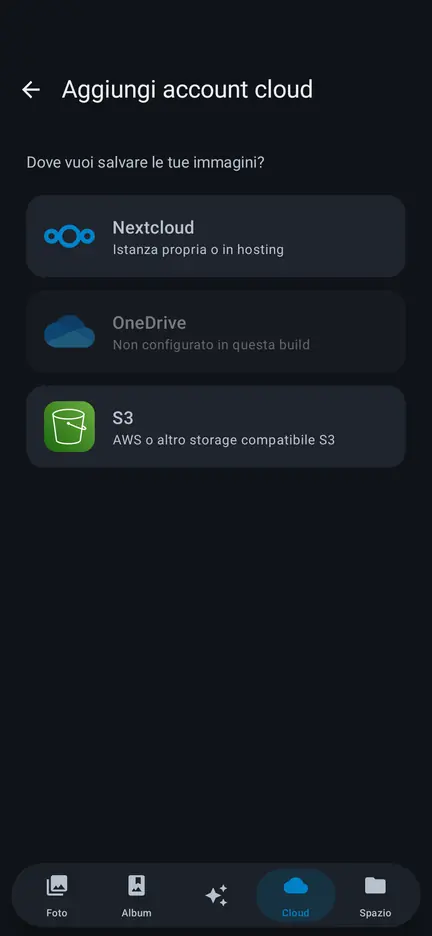
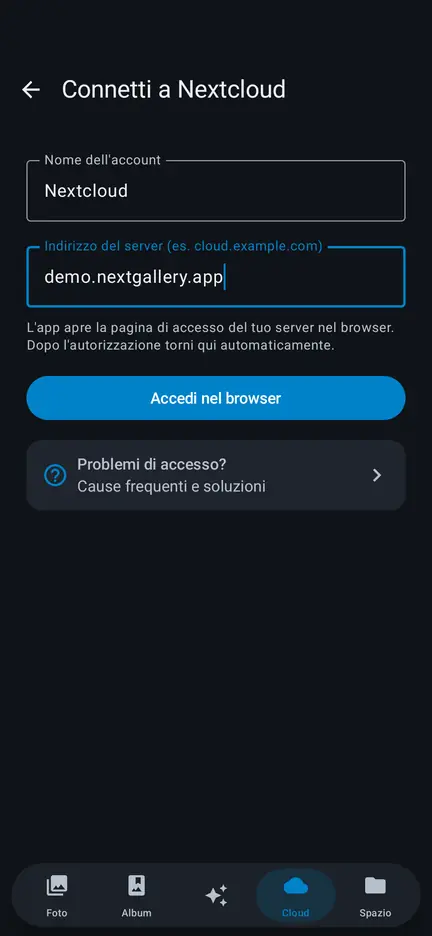
Se l’accesso non riesce, Problemi di accesso? sotto il pulsante elenca le cause comuni: un indirizzo senza il sottopercorso (come /nextcloud), un server raggiungibile solo da casa, un reverse proxy che non conosce il proprio indirizzo pubblico o un certificato autofirmato – in questo caso l’app mostra l’impronta del certificato al primo collegamento e chiede se ti fidi.
2. Accedere e concedere l’accesso
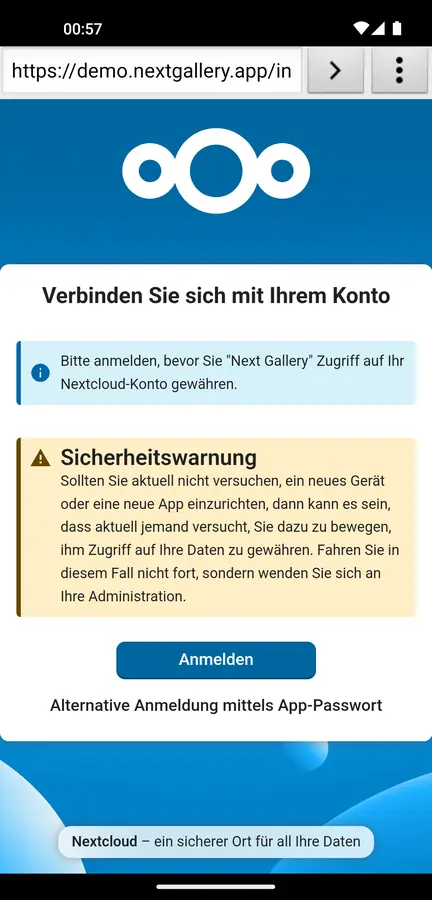
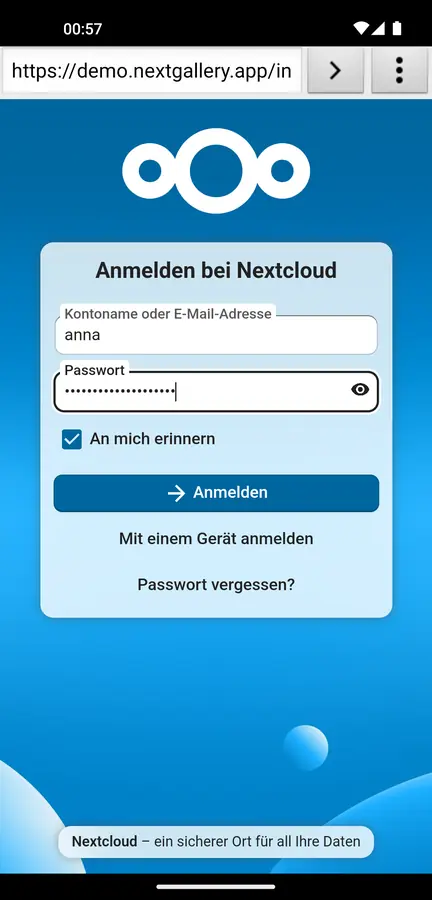
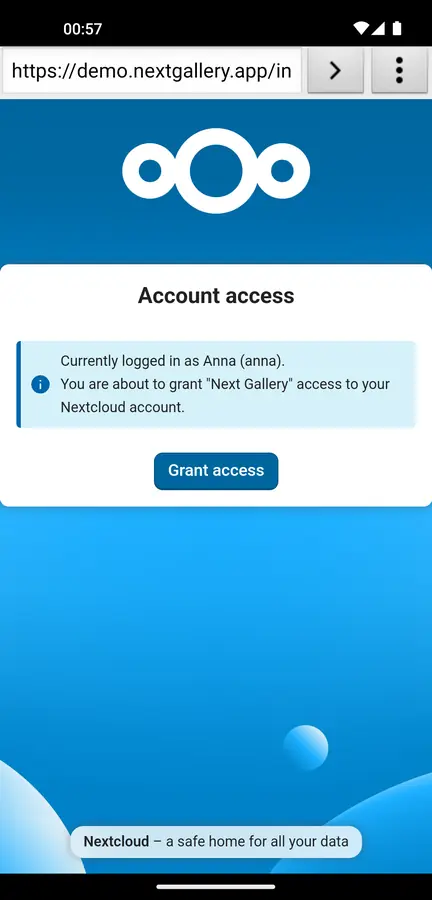
Il browser apre la pagina di accesso della tua Nextcloud. Accedi come al solito (con l’autenticazione a due fattori, se la usi) e conferma l’accesso per Next Gallery. Quando Nextcloud indica che l’account è collegato, torna a Next Gallery con il tasto Indietro: l’app ti aspetta fino a 20 minuti.
3. Assistente di configurazione dell’account
Dopo l’accesso, l’assistente ti guida passo per passo nella configurazione. A seconda delle scelte sono da due a cinque passaggi; nulla viene salvato prima di Fine.
Sincronizza – il tuo primo cloud
- Passaggio 1 di 3
Utilizzo
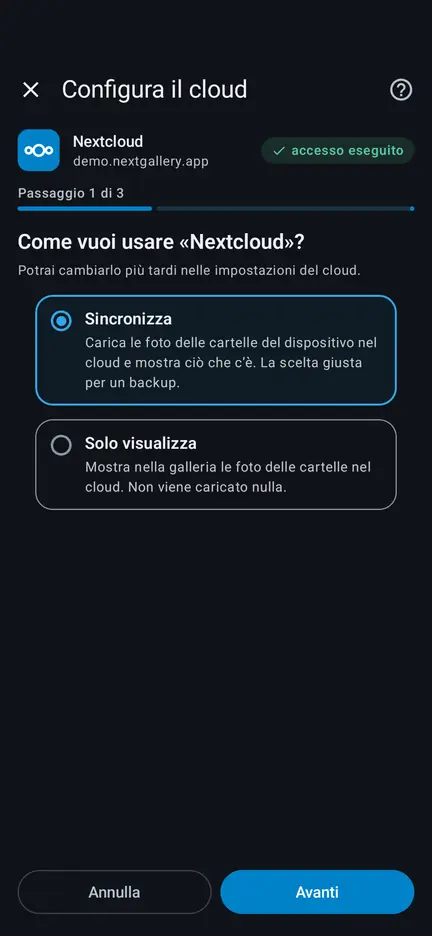
- Scegli
Sincronizza.
- Scegli
- Passaggio 2 di 3
Cartelle sul dispositivo
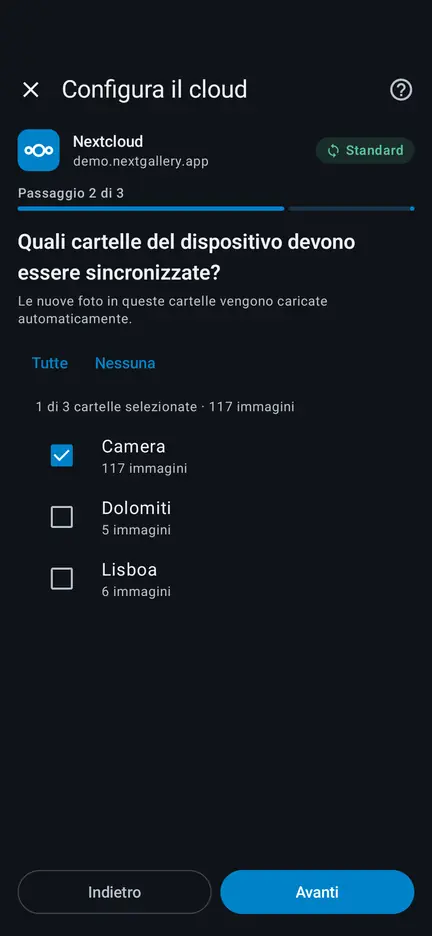
- Spunta le cartelle da salvare, p. es. Camera.
- Passaggio 3 di 3
Cartella di destinazione nel cloud
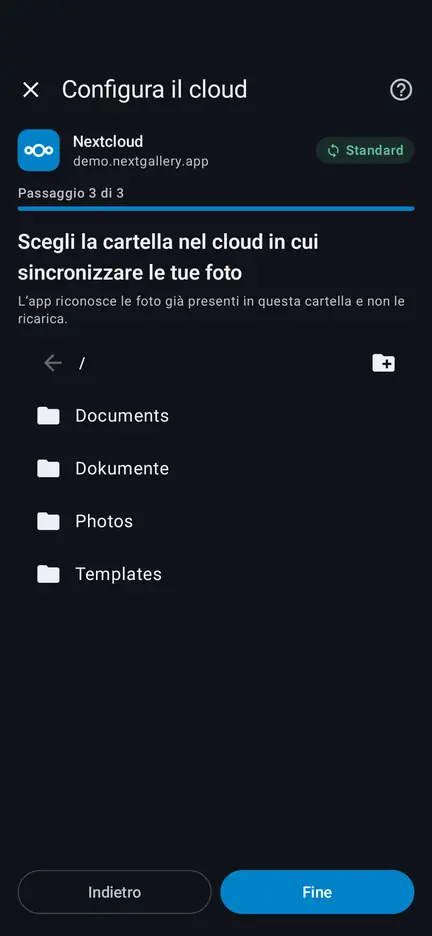
- Scegli una cartella o creane una nuova in alto a destra, p. es.
Photos/NextGallery. - Le immagini già presenti non vengono caricate di nuovo.
- Scegli una cartella o creane una nuova in alto a destra, p. es.
Fine
- Salva e attiva
Sincronizza immagini. - La prima scansione parte subito.
- Salva e attiva
Solo visualizza
- Passaggio 1 di 2
Utilizzo
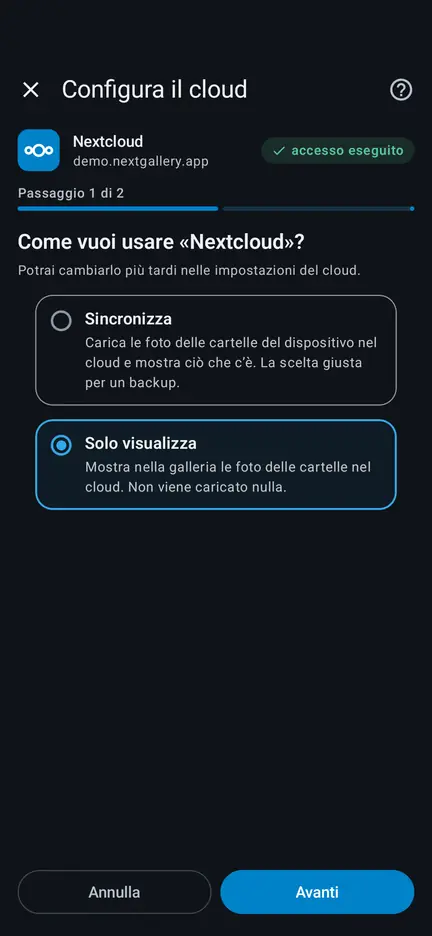
- Scegli
Solo visualizza– non viene caricato nulla.
- Scegli
- Passaggio 2 di 2
Cartelle cloud
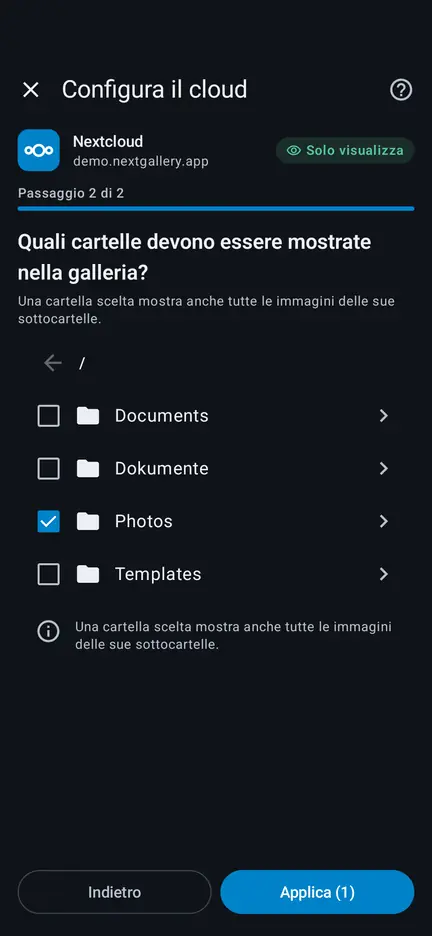
- Spunta una o più cartelle per la galleria.
Fine
- Le immagini compaiono nella scheda Foto.
Gruppo – un altro cloud che ne estende uno esistente
- Passaggio 1 di 5
Utilizzo
- Scegli
Sincronizza.
- Scegli
- Passaggio 2 di 5
Standard o Gruppo
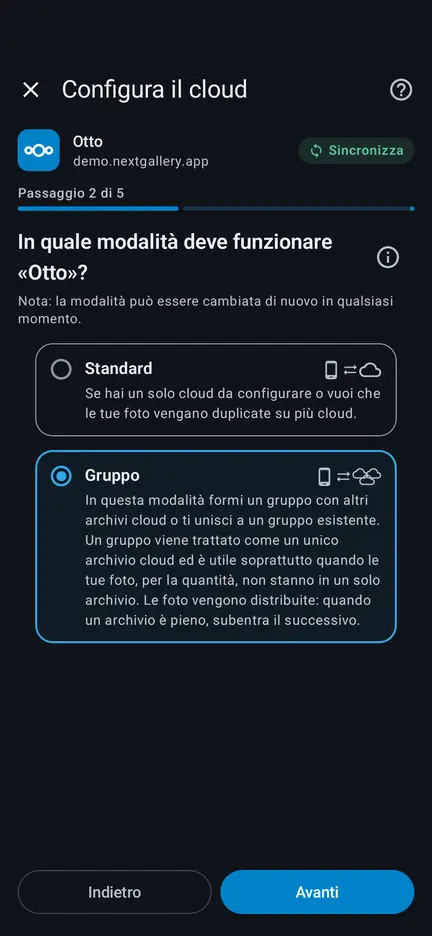
- Scegli
Gruppo. ⓘ spiega la differenza. - Con
Standardsi prosegue come per il primo cloud.
- Scegli
- Passaggio 3 di 5
Cloud o gruppo
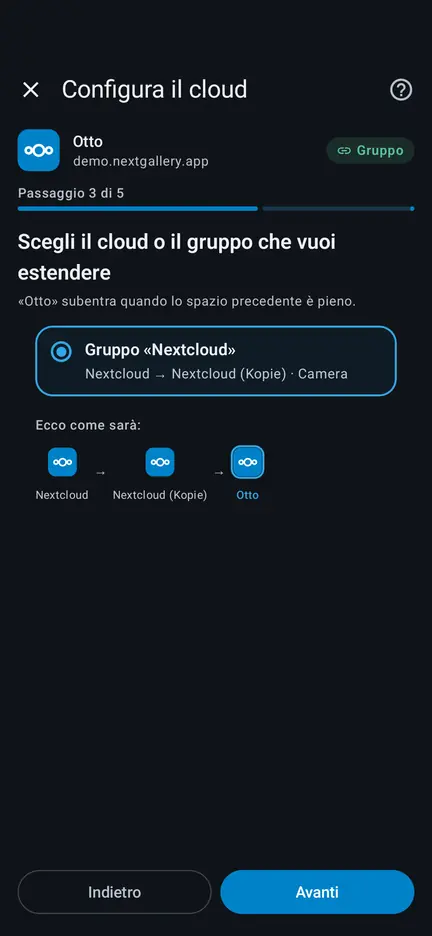
- Scegli il cloud o il gruppo da estendere.
- Il nuovo cloud subentra quando lo spazio precedente è pieno.
- Passaggio 4 di 5
Cartelle sul dispositivo
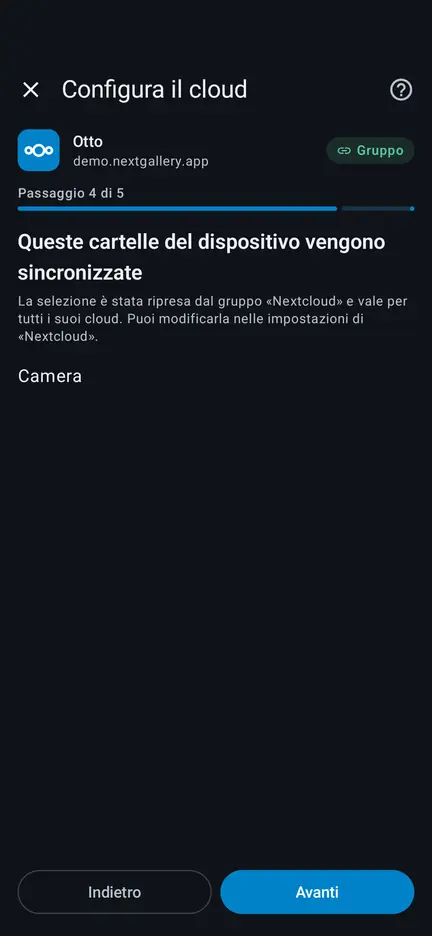
- Riprese dal gruppo – qui solo in visione.
- Passaggio 5 di 5
Cartella di destinazione nel cloud
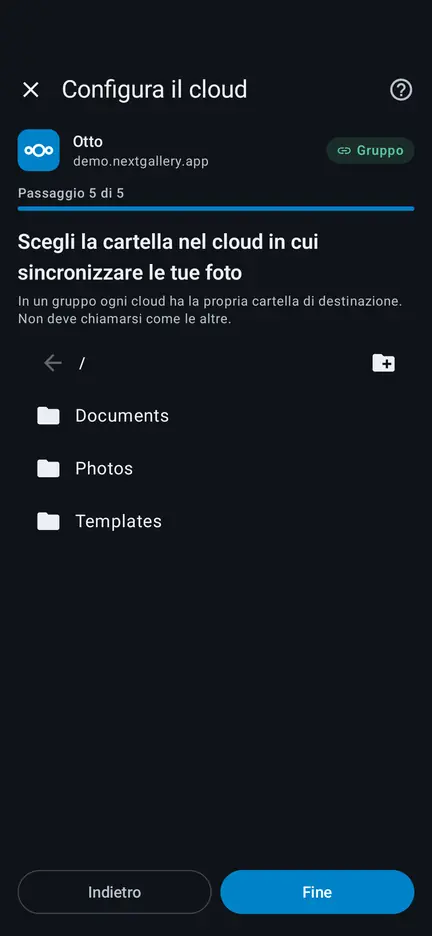
- Ogni cloud del gruppo ha la propria cartella di destinazione.
Fine
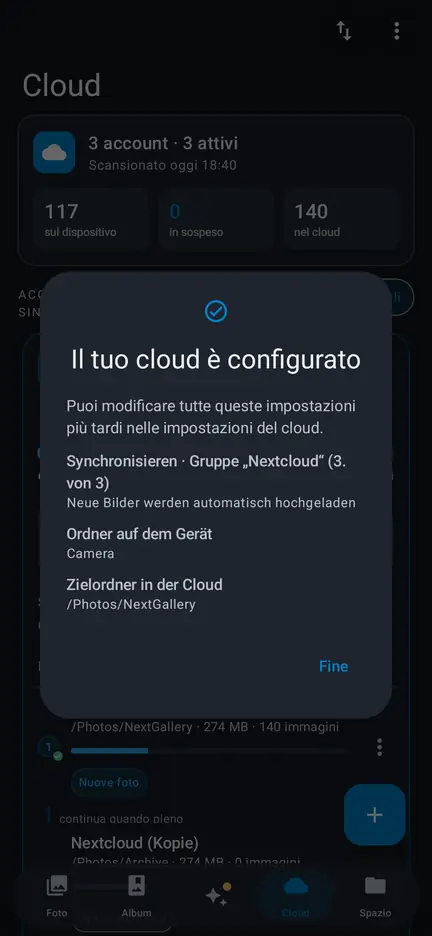
- Salva, attiva
Sincronizza immaginie mostra il riepilogo.
- Salva, attiva
Annulla
4. Modificare le impostazioni del cloud
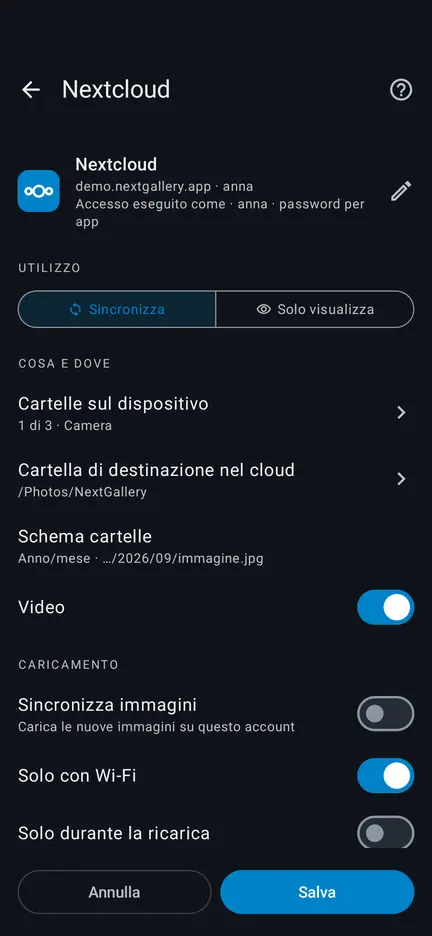
Tutto ciò che hai scelto nell’assistente si può cambiare qui in seguito. Salva applica le modifiche, Annulla le scarta.
Utilizzo
SincronizzaoSolo visualizza.- Con
Solo visualizza, sotto compaiono solo leCartelle cloud visualizzate.
Cartelle sul dispositivo
- Le cartelle del telefono le cui immagini vanno in questo account.
Cartella di destinazione nel cloud
- La cartella della tua Nextcloud in cui vanno le immagini.
Schema cartelle
Anno/mese– ogni immagine in una cartella come2026/09.Piatto– tutte le immagini direttamente nella cartella di destinazione.Come sul dispositivo– ogni immagine in una cartella con il nome del suo album sul telefono, ad es.Vacanze.Come sul dispositivo + Anno/mese– lo stesso, con2026/09all’interno, ad es.Vacanze/2026/09.
I nuovi account iniziano con Come sul dispositivo + Anno/mese. Se passi un account esistente a uno dei due schemi simili al dispositivo, l’app chiede una volta se ordinare in cartelle d’album le immagini già presenti nel cloud (predefinito: Solo immagini nuove). L’ordinamento avviene in background; senza, solo i nuovi caricamenti, le rinominazioni, gli spostamenti e le copie seguono i tuoi album.
Video
- Se caricare anche i video.
Sincronizza immagini
- Attiva o disattiva il caricamento.
Solo con Wi-Fi
- Carica solo quando il telefono è in Wi-Fi.
Solo durante la ricarica
- Carica solo quando il telefono è in carica.
Spazio e gruppo
Limite di spazio– lo spazio massimo che l’app occupa in questo cloud.- Con più account: la modalità
StandardoGruppo, vedi Più cloud e gruppi cloud.
Precarica miniature
- Carica in anticipo le miniature del cloud – solo quando l’app è inattiva.
### Album di Nextcloud
Su un Nextcloud con l'app Foto, Ordina negli album di Nextcloud compare con i due schemi qui sopra ed è attivo da solo: ogni cartella del cloud diventa anche un album. I file restano nelle loro cartelle e nulla viene ricaricato. Le immagini ancora non ordinate o per anno/mese entrano in un album quando vengono ordinate nelle cartelle degli album.
5. La prima scansione
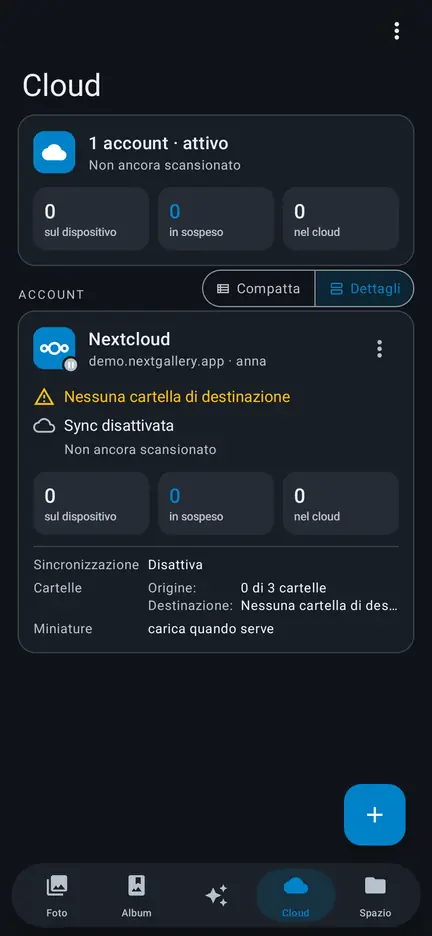
Dopo Fine nell’assistente – e dopo ogni salvataggio delle impostazioni – Next Gallery scansiona il telefono e la cartella di destinazione. In questo passaggio non carica nulla, guarda soltanto: quali immagini sono già nel cloud, quali mancano, quali esistono solo nel cloud. Nel frattempo la scheda mostra Scansione accanto a un’icona pulsante; dopo, la sua ultima riga dice quando è stata l’ultima scansione (Scansionato oggi 09:58).
Poi la scheda mostra tre numeri: sul dispositivo (immagini nelle cartelle sul dispositivo), in sospeso (non ancora caricate) e nel cloud. Le immagini presenti solo nel cloud compaiono ora anche nella scheda Foto, con una nuvola vuota.
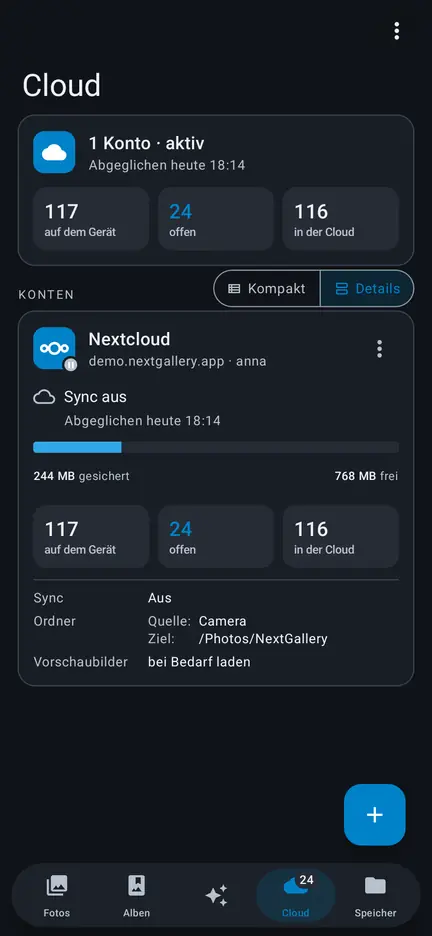
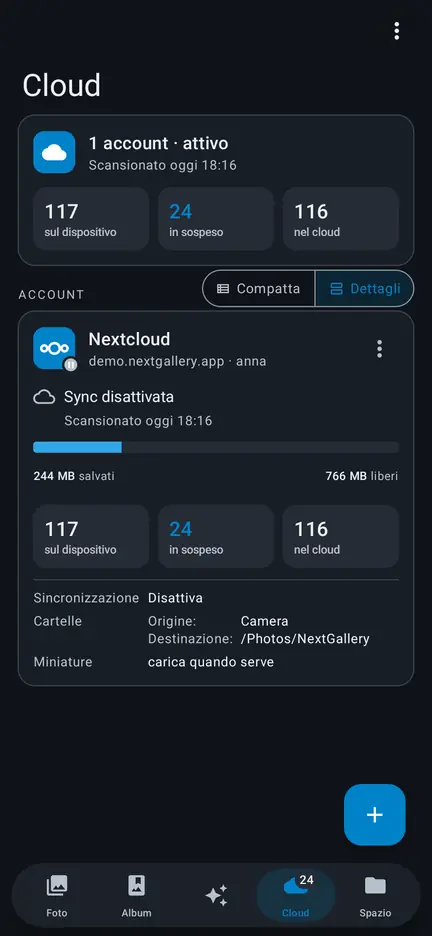
In seguito Next Gallery scansiona da sola: una volta al giorno in background e quando torni nell’app e l’ultima scansione ha più di 60 minuti; dopo un riavvio dell’app, una volta appena compaiono le foto. Entrambe si impostano nelle Impostazioni, in Trasferimenti › Scansione del cloud (Scansiona automaticamente, Al ritorno nell’app). Trascinare verso il basso l’elenco dei cloud scansiona subito in qualsiasi momento.
6. Il caricamento
Dopo la prima scansione, Next Gallery carica ciò che è in sospeso – l’assistente ha già attivato Sincronizza immagini. La scheda indica quanto manca e il numero sulla scheda Cloud scende. Da quel momento le nuove foto vengono caricate automaticamente (solo con Wi-Fi, se l’hai scelto). Quando è tutto caricato, la scheda dice Tutto salvato.
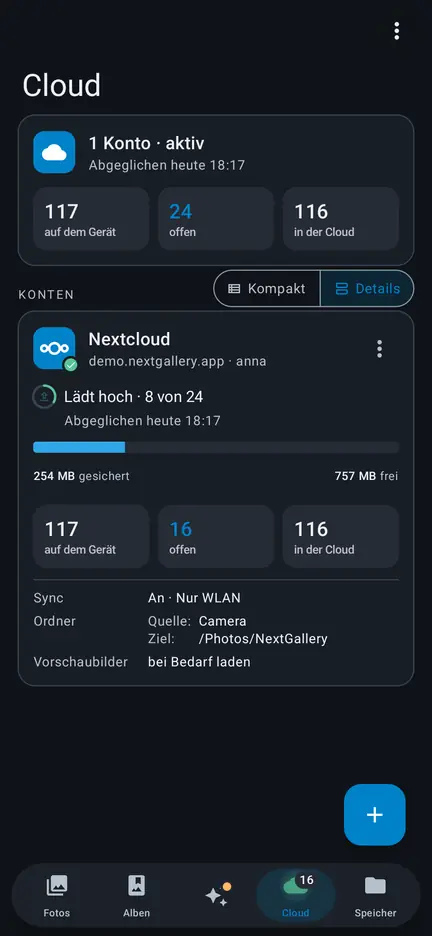
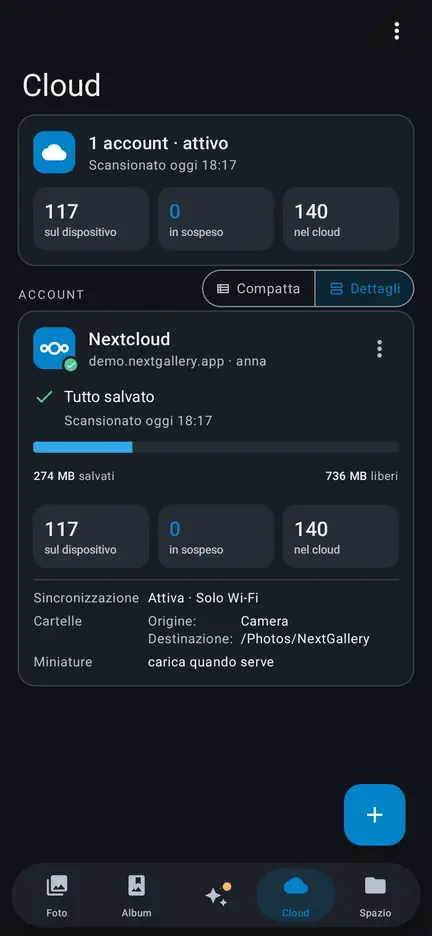
Compatta e Dettagli, sopra gli account, passano da una riga per account alla scheda completa; l’app ricorda la tua scelta.
Le icone accanto al nome dell’account (in Compatta) e nella riga di stato della scheda (in Dettagli) sono ovunque le stesse:
- un’icona di sincronizzazione blu che pulsa – l’app sta scansionando (
Scansione); - un anello verde attorno a una freccia verso l’alto – è in corso un caricamento, l’anello si riempie con le immagini di questo giro (
Caricamento · 5 di 35); - una nuvola barrata in giallo – l’ultima volta il cloud non era raggiungibile (
Ultimamente non raggiungibile);Riprovascansiona di nuovo subito; - un triangolo di avviso giallo – il caricamento continua a non riuscire; la riga mostra l’ultimo errore e l’app riprova più tardi da sola.
Senza icona è tutto tranquillo; Dettagli dice allora Tutto salvato o quante immagini sono in attesa. La nuvola della scheda Cloud, in basso, usa gli stessi colori: pulsa in verde durante un caricamento e in blu mentre l’app scansiona o carica le miniature.
Modifica, Clona, Disattiva e Rimuovi sono nel menu ⋮ di ogni account – nella riga di Compatta come sulla scheda in Dettagli.
In seguito Nextcloud elenca Next Gallery in Impostazioni → Sicurezza → Dispositivi e sessioni; rimuovendolo da lì revochi l’accesso dell’app.
7. Google Drive al posto di Nextcloud
Al posto di Nextcloud puoi collegare anche Google Drive: scegli Google Drive al passaggio 1 e tocca Accedi con Google. Scegli il tuo account Google sul telefono e consenti l’accesso tramite i servizi Google Play – l’app non riceve mai la tua password Google. Su un dispositivo senza servizi Google Play questa scelta non c’è.
Next Gallery vede nel tuo Drive solo le cartelle e i file che ha creato lei stessa. La prima volta la scelta della cartella è quindi vuota: crea una cartella di destinazione con Nuova cartella, per esempio «Next Gallery». Le foto che erano già nel tuo Drive non compaiono nell’app. Poi si prosegue come con Nextcloud – l’assistente, la prima scansione, il caricamento.
Revochi l’accesso nel tuo account Google, in Sicurezza → App e servizi di terze parti.
8. Accesso scaduto
Se l’accesso viene revocato (ad esempio, la password dell’app eliminata su Nextcloud o la chiave sostituita su S3), l’account mostra Accesso scaduto e ricevi una notifica. L’app smette di riprovare; gli altri account e le immagini sul dispositivo continuano normalmente.
- Tocca
Accedi di nuovosulla scheda oppure apri le impostazioni dell’account. - Tocca
Accedi di nuovonella nota e accedi: presso il fornitore per Nextcloud, OneDrive e Google Drive, con una nuova chiave per S3. Server e bucket restano fissi.
L’account resta lo stesso: impostazioni, collegamenti e posto in un gruppo vengono mantenuti, e scansione e caricamenti ripartono subito. Accedendo con un altro utente compare Altro account e non cambia nulla; per quell’utente aggiungi un nuovo account. I cloni con lo stesso accesso si possono rinnovare insieme.
Elimina ovunque non può rimuovere la copia in un account scaduto. La finestra di eliminazione lo indica; dopo il nuovo accesso il file riappare come immagine del cloud.
9. Video senza anteprima
Se un video mostra solo un riquadro grigio con il simbolo di riproduzione, Next Gallery non ha ricevuto alcuna anteprima. I video sul telefono ne hanno sempre una: la crea Android stesso. Per un video che si trova solo nel cloud, l’anteprima arriva dallo spazio di archiviazione:
- Nextcloud crea anteprime dei video solo se il server è configurato per farlo (vedi sotto). Nessuna versione di Nextcloud lo ha attivo di fabbrica.
- OneDrive e Google Drive le creano da soli, ma a volte serve un po’ di tempo dopo il caricamento. L’anteprima compare poi da sola.
- Lo spazio S3 non crea anteprime; per i video al momento non ce n’è nessuna.
Se il tuo Nextcloud ne è capace lo vedi nel browser, in File: se mostra un’anteprima del video, è tutto configurato. Se mostra solo un’icona, manca la configurazione sul server.
Configurare Nextcloud. Se ne occupa chi gestisce il server; per un Nextcloud in hosting chiedi al tuo fornitore. Nextcloud disattiva di fabbrica le anteprime dei video perché il server deve aprire ogni video una volta con ffmpeg, e questo costa tempo di calcolo.
- Installare ffmpeg. Nextcloud crea le anteprime dei video con il programma ffmpeg, che deve trovarsi sul server – su Debian o Ubuntu ad esempio con
sudo apt install ffmpeg. Se Nextcloud gira in un container Docker, ffmpeg deve essere nel container stesso. - Attivare l’anteprima dei video. Nel file
config/config.phpaggiungiOC\Preview\Moviealla listaenabledPreviewProviders. Importante: quando la lista è nel file, vale solo ciò che contiene. Aggiungi quindi anche i provider predefiniti – nelle versioni attualiOC\Preview\PNG,OC\Preview\JPEG,OC\Preview\GIF,OC\Preview\BMP,OC\Preview\XBitmap,OC\Preview\Krita,OC\Preview\WebP,OC\Preview\AVIF,OC\Preview\MarkDown,OC\Preview\TXT,OC\Preview\OpenDocument–, altrimenti poi mancano le anteprime delle tue foto. Per le foto dell’iPhone aggiungiOC\Preview\HEIC(richiede Imagick con supporto HEIC). - Solo se serve: il percorso di ffmpeg. Se Nextcloud non trova ffmpeg da solo, imposta
preview_ffmpeg_pathsul suo percorso, ad esempio/usr/bin/ffmpeg. - Verificare. Apri un video in File nel browser: ora dovrebbe avere un’anteprima. Next Gallery chiede di nuovo la prossima volta che mostra il video, al più tardi dopo il riavvio dell’app.
La descrizione ufficiale è nel manuale di Nextcloud: configurazione delle anteprime e l’elenco di tutti i provider in enabledPreviewProviders (entrambi in inglese).