Next Gallery mostra in un unico posto le foto del telefono e quelle del tuo cloud. Questa pagina spiega le parti dell’app che userai ogni giorno.
Il primo avvio
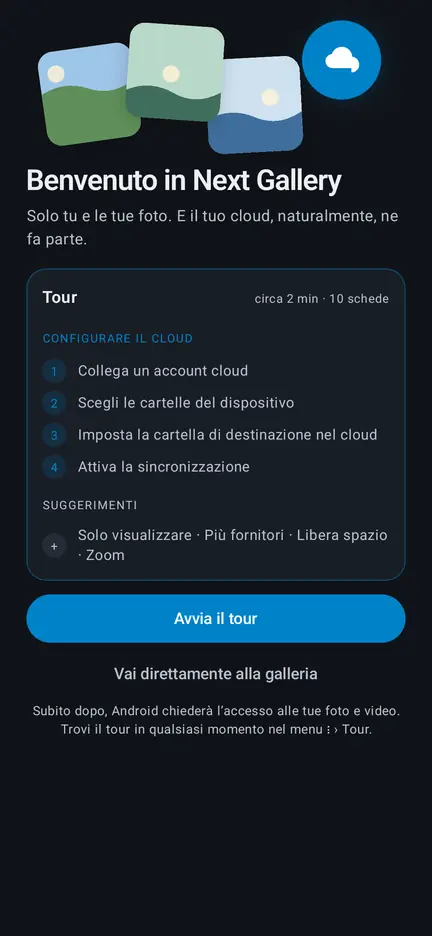
Al primissimo avvio Next Gallery ti accoglie con una breve panoramica. Avvia il tour ti guida in dieci schede nella configurazione di un cloud; Vai direttamente alla galleria lo salta. Poi Android chiede l’accesso a foto e video: Next Gallery ne ha bisogno per mostrarli.
Le cinque schede
La barra in basso passa tra le cinque parti dell’app:
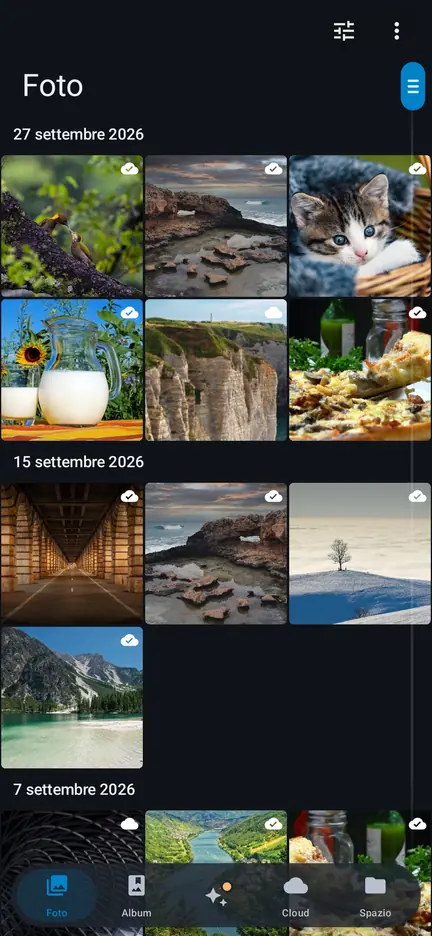
- Foto – tutte le immagini, dalle più recenti, raggruppate per giorno. Quelle del telefono e quelle del cloud stanno una accanto all’altra. Vedi La scheda Foto.
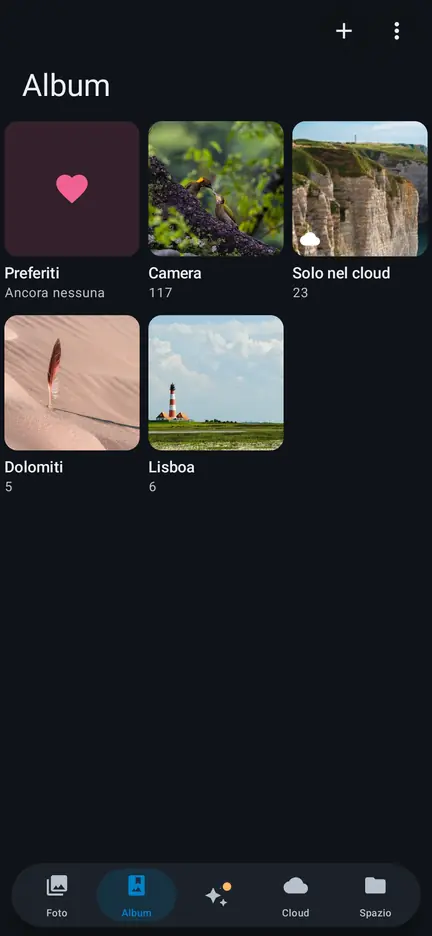
- Album – le cartelle del telefono, più Preferiti. Vedi Album e cartelle.
- Ricordi – ogni giorno una selezione delle tue immagini della fotocamera e del cloud di questo giorno negli anni passati. Vedi Ricordi.
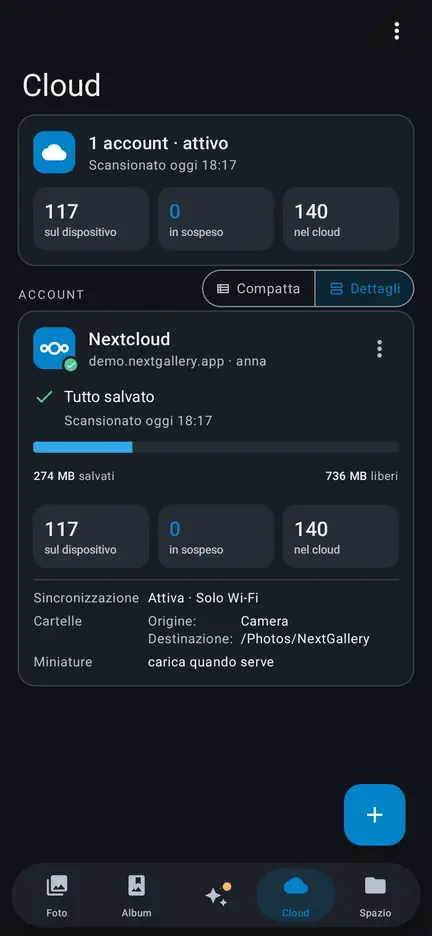
- Cloud – i tuoi account cloud: cosa è salvato, cosa è ancora in attesa, cosa sta facendo l’app. Un numero sulla scheda conta le immagini in attesa di caricamento. Vedi Collegare Nextcloud.
- Spazio – quanto spazio occupano le foto e quanto puoi liberarne. Vedi Spazio di archiviazione.
Cosa significa la piccola nuvola
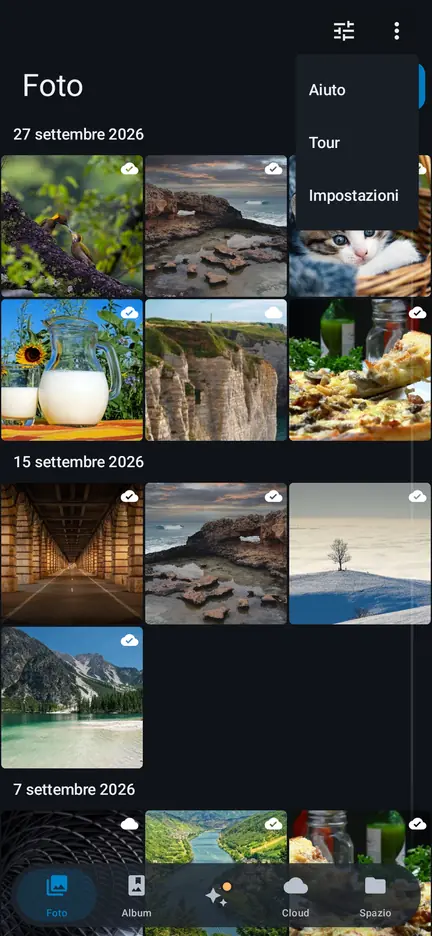
- Nuvola con spunta – l’immagine è sul telefono e al sicuro nel cloud.
- Nuvola vuota – l’immagine è solo nel cloud. Next Gallery mostra una miniatura dal tuo server e carica l’originale quando serve.
- Nessuna nuvola – l’immagine è solo sul telefono (per esempio perché non è ancora stata caricata).
Menu e filtro
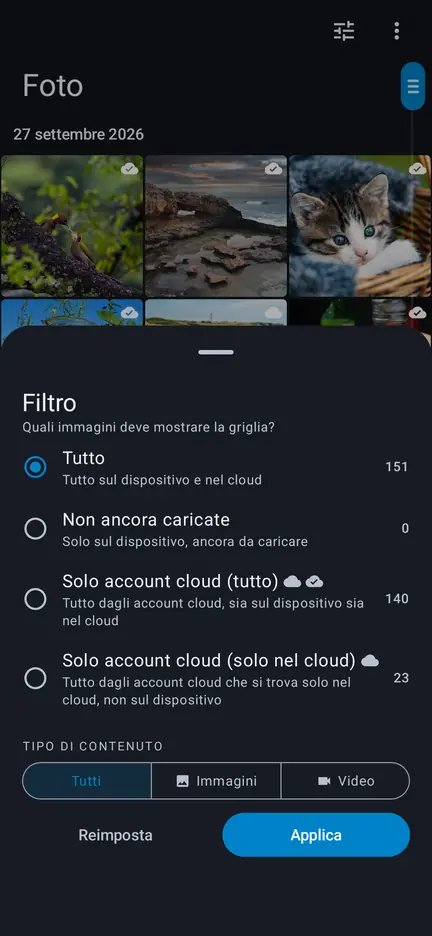
Il pulsante ⋮ in alto a destra apre il menu con Tour e Impostazioni. Nella scheda Foto, il pulsante accanto apre il Filtro: mostra tutto, solo le immagini non ancora caricate (Non ancora caricate) oppure solo ciò che è nei tuoi account cloud, con o senza le immagini presenti anche sul telefono. Il filtro può anche limitare la griglia a immagini o video.
Il visualizzatore
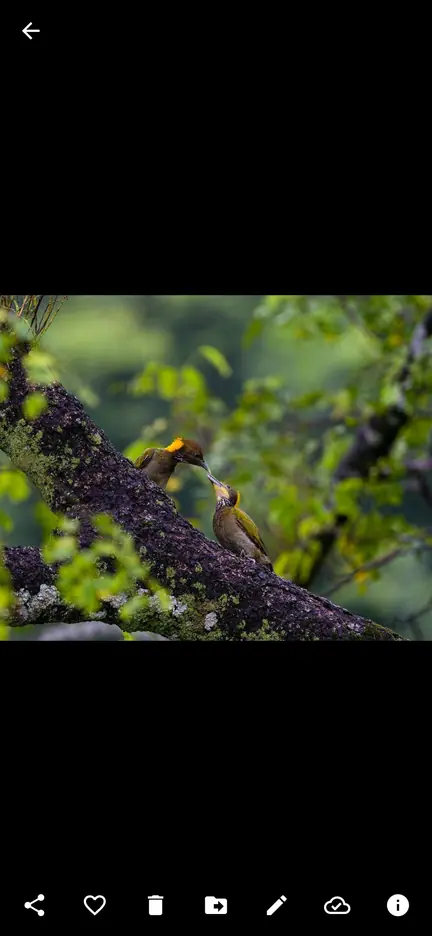
Tocca un’immagine per aprirla a schermo intero. Scorri a sinistra e a destra per passare alla successiva, pizzica per ingrandire. La barra in basso ha gli stessi pulsanti di una selezione nella scheda Foto – Condividi, Preferito, Elimina, Copia o sposta nell’album –, poi Modifica, lo stato del cloud e Dettagli. Altro in La scheda Foto e Lavorare con le immagini.