Tutto ciò che fai con un’immagine funziona allo stesso modo per le foto del telefono e quelle del tuo cloud. Per una foto nel cloud, Next Gallery carica prima l’originale dove serve.
Selezionare più immagini
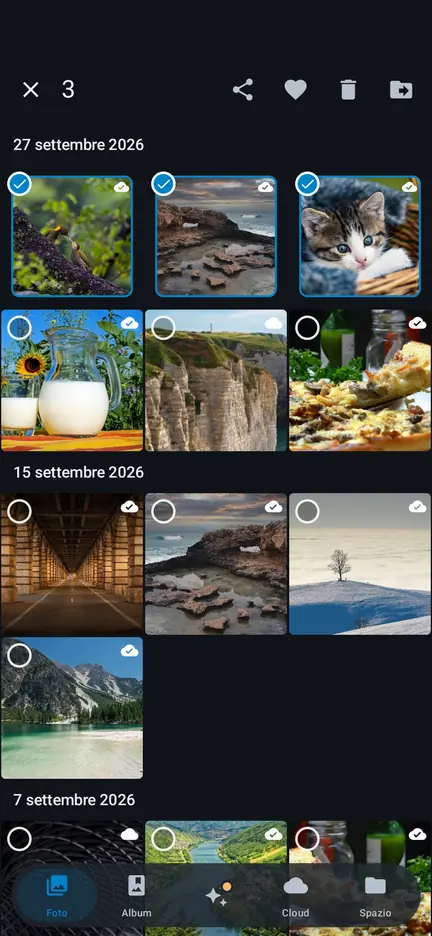
Tieni premuta un’immagine per iniziare una selezione, poi tocca altre immagini per aggiungerle (toccala di nuovo per toglierla). La barra in alto mostra quante sono selezionate e offre:
Condividi– invia le immagini a un’altra app.Preferito– le segna; compaiono poi nell’album Preferiti. Un'immagine solo nel cloud viene scaricata per questo nella cartellaCloud Favorites.Elimina– vedi sotto.Copia o sposta nell’album– vedi sotto.
La ✕ in alto a sinistra termina la selezione.
Eliminare – dal telefono, dal cloud o da entrambi
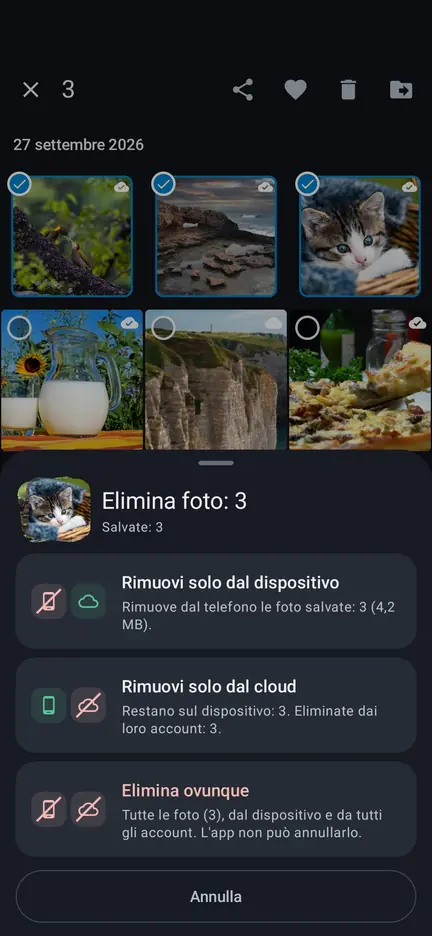
Poiché un’immagine può trovarsi in più posti, Next Gallery chiede da dove toglierla:
Rimuovi solo dal dispositivo– libera spazio sul telefono; la copia salvata resta nel cloud e l’immagine resta visibile nella galleria.Rimuovi solo dal cloud– l’immagine resta sul telefono e viene eliminata dai suoi account cloud.Elimina ovunque– dal telefono e da tutti gli account. Non si può annullare.
Prima di eliminare qualcosa dal telefono, Android chiede una propria conferma. Un’immagine presente solo sul telefono salta la scelta e va direttamente alla finestra di Android.
Copiare o spostare in un album
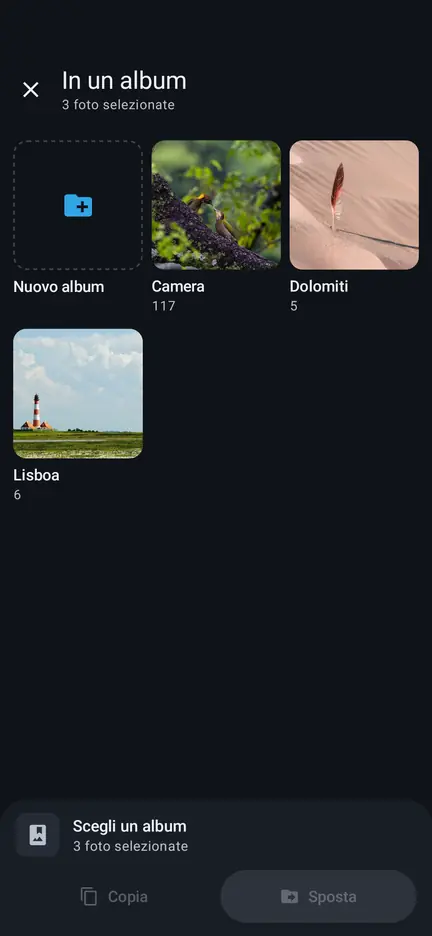
Copia o sposta nell’album apre l’elenco degli album. Scegli un album – o Nuovo album – e poi Copia o Sposta in basso. Le foto nel cloud vengono caricate e copiate come file veri.
Ruotare e modificare
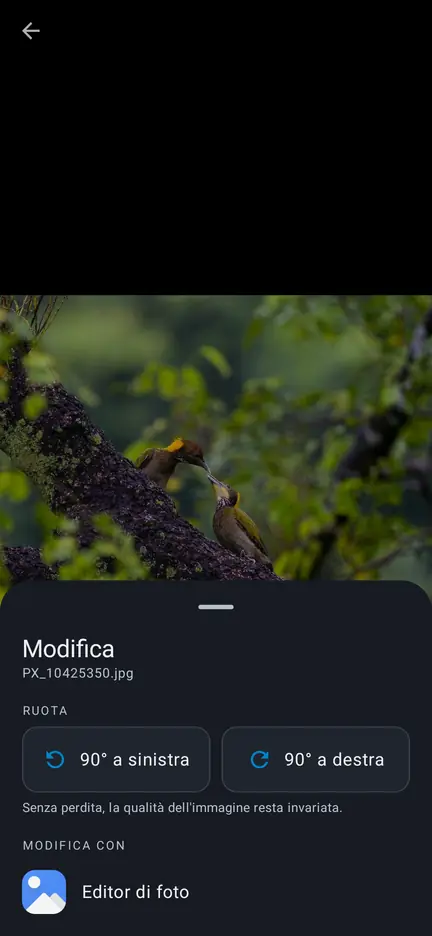
Nel visualizzatore, Modifica apre un pannello: Ruota gira l’immagine di 90° senza perdita di qualità (cambia solo l’orientamento) e Modifica con elenca gli editor di foto installati sul telefono. Dopo una rotazione vengono sostituite anche le copie dell’immagine nel cloud. Cosa salva un’app di modifica, e dove, dipende da quell’app.