Alles, was du mit einem Bild machst, funktioniert für Fotos auf dem Handy und Fotos in deiner Cloud gleich. Bei einem Cloud-Foto lädt Next Gallery zuerst das Original, wo es gebraucht wird.
Mehrere Bilder auswählen
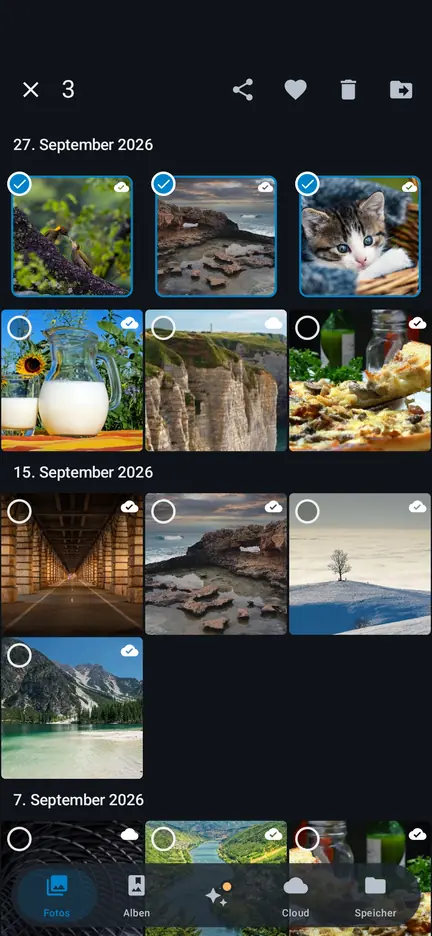
Halte ein Bild gedrückt, um eine Auswahl zu beginnen, und tippe weitere Bilder an, um sie hinzuzufügen (erneut antippen nimmt eines heraus). Die Leiste oben zeigt, wie viele ausgewählt sind, und bietet:
Teilen– schickt die Bilder an eine andere App.Favorit– markiert sie; sie erscheinen dann im Album Favoriten. Ein Bild, das nur in der Cloud liegt, lädt die App dafür in den OrdnerCloud Favoritesherunter.Löschen– siehe unten.In Album kopieren oder verschieben– siehe unten.
Das ✕ oben links beendet die Auswahl.
Löschen – vom Handy, aus der Cloud oder beides
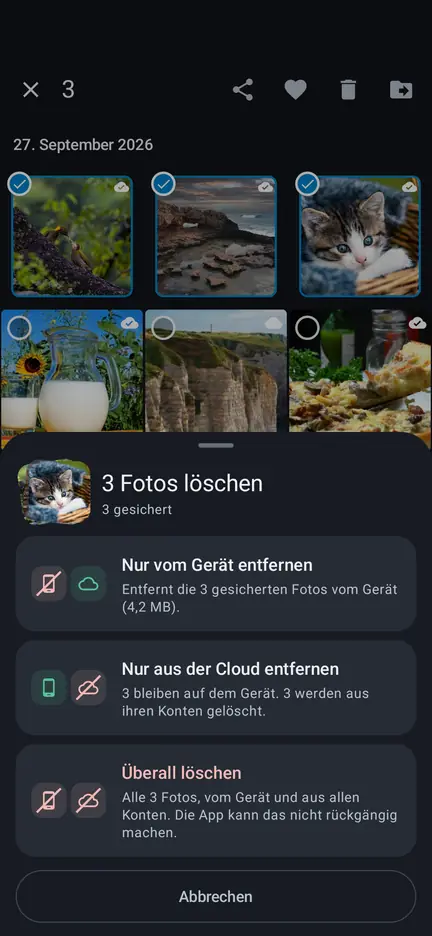
Weil ein Bild an mehreren Orten liegen kann, fragt Next Gallery, wo es weg soll:
Nur vom Gerät entfernen– schafft Platz auf dem Handy; die gesicherte Kopie bleibt in der Cloud und das Bild in der Galerie sichtbar.Nur aus der Cloud entfernen– das Bild bleibt auf dem Handy und wird aus seinen Cloud-Konten gelöscht.Überall löschen– vom Handy und aus jedem Konto. Das lässt sich nicht rückgängig machen.
Bevor auf dem Handy etwas gelöscht wird, fragt Android noch einmal selbst nach. Ein Bild, das nur auf dem Handy liegt, überspringt die Auswahl und geht direkt zu Androids Dialog.
In ein Album kopieren oder verschieben
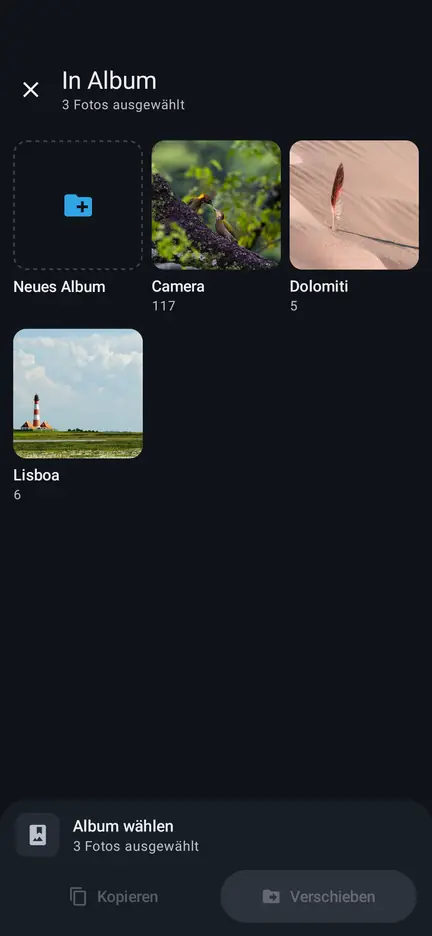
In Album kopieren oder verschieben öffnet die Albenliste. Wähle ein Album – oder Neues Album – und dann unten Kopieren oder Verschieben. Cloud-Fotos werden geladen und als echte Dateien kopiert.
Drehen und bearbeiten
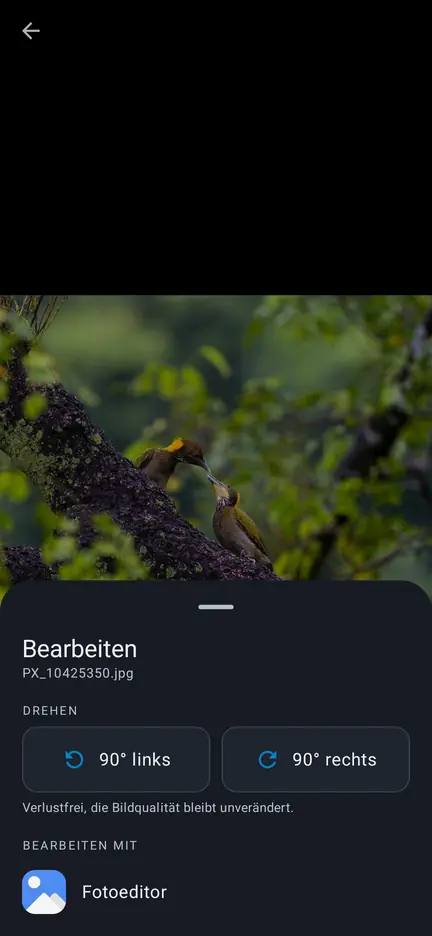
In der Ansicht öffnet Bearbeiten ein Blatt: Drehen dreht das Bild um 90° ohne Qualitätsverlust (nur die Ausrichtung ändert sich), und Bearbeiten mit listet die Foto-Editoren auf deinem Handy. Nach dem Drehen werden auch die Kopien des Bildes in der Cloud ersetzt. Was eine Editor-App speichert und wohin, entscheidet diese App.