Todo lo que haces con una imagen funciona igual para las fotos del móvil y las de tu nube. Con una foto en la nube, Next Gallery carga primero el original cuando hace falta.
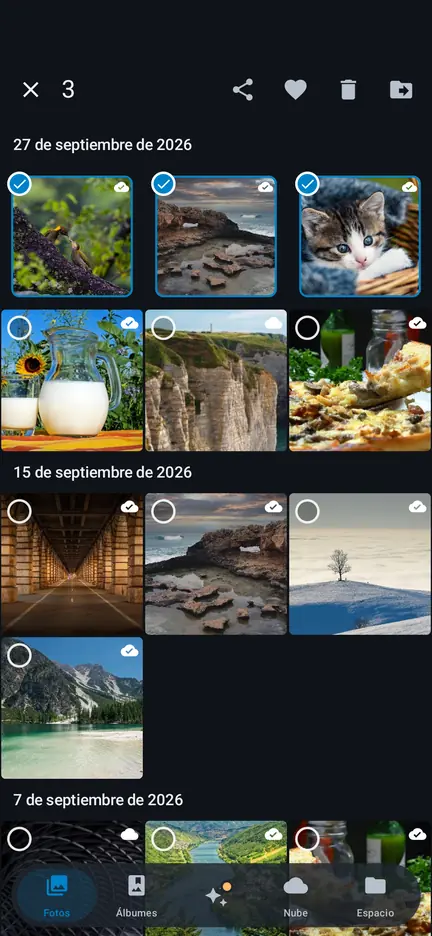
Seleccionar varias imágenes
Mantén pulsada una imagen para empezar una selección y toca otras para añadirlas (tócala de nuevo para quitarla). La barra superior muestra cuántas hay seleccionadas y ofrece:
Compartir: envía las imágenes a otra app.Favorito: las marca; aparecen entonces en el álbum Favoritos. Una imagen que solo está en la nube se descarga para ello a la carpetaCloud Favorites.Borrar: ver abajo.Copiar o mover al álbum: ver abajo.
La ✕ de arriba a la izquierda termina la selección.
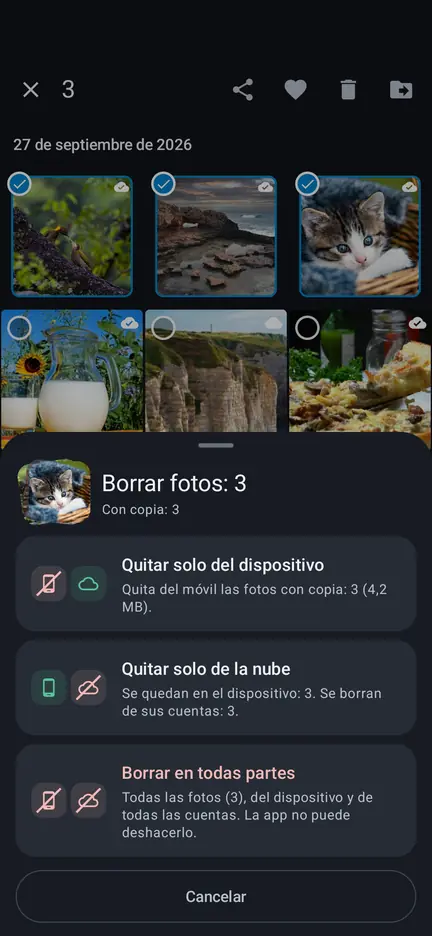
Borrar: del móvil, de la nube o de ambos
Como una imagen puede estar en varios sitios, Next Gallery pregunta de dónde debe desaparecer:
Quitar solo del dispositivo: libera espacio en el móvil; la copia guardada sigue en la nube y la imagen sigue visible en la galería.Quitar solo de la nube: la imagen se queda en el móvil y se borra de sus cuentas en la nube.Borrar en todas partes: del móvil y de todas las cuentas. No se puede deshacer.
Antes de borrar nada del móvil, Android pide su propia confirmación. Una imagen que solo está en el móvil se salta la elección y va directamente al diálogo de Android.
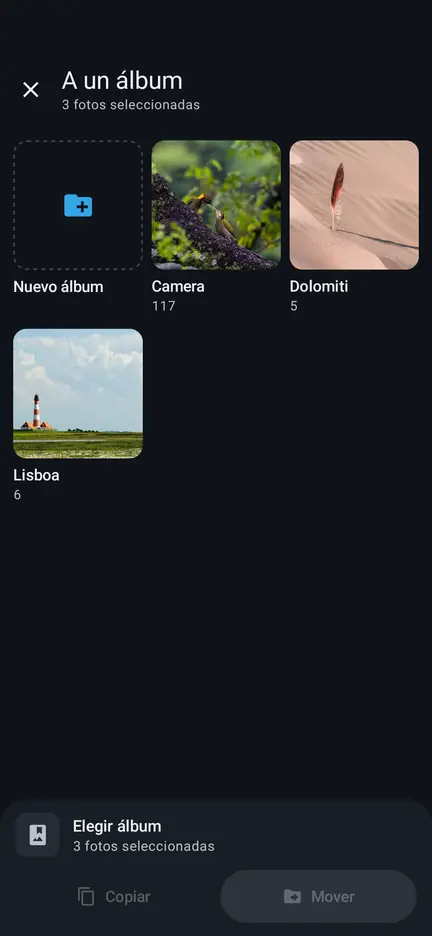
Copiar o mover a un álbum
Copiar o mover al álbum abre la lista de álbumes. Elige un álbum (o Nuevo álbum) y después Copiar o Mover abajo. Las fotos en la nube se cargan y se copian como archivos reales.
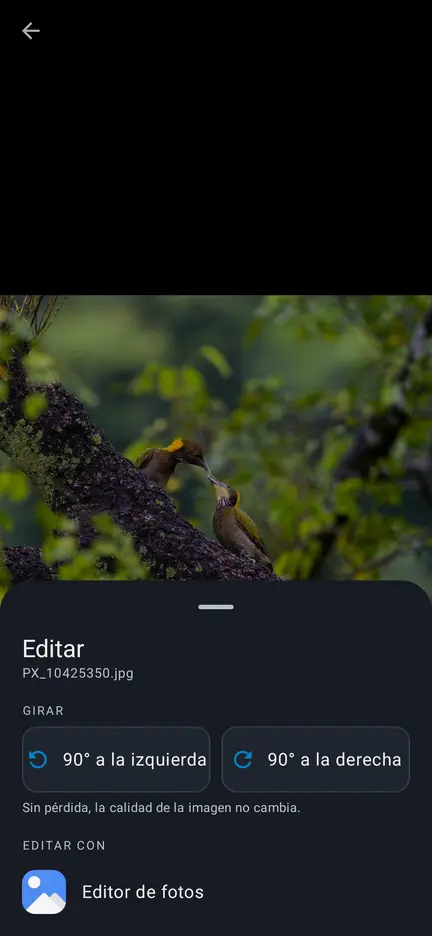
Girar y editar
En el visor, Editar abre una hoja: Girar gira la imagen 90° sin perder calidad (solo cambia la orientación) y Editar con muestra los editores de fotos instalados en tu móvil. Tras un giro, también se sustituyen las copias de la imagen en la nube. Lo que guarda una app de edición, y dónde, depende de esa app.