Ein Album in Next Gallery ist ein Ordner auf deinem Handy: In Camera speichert deine Kamera, ein Messenger hat seinen eigenen Ordner, und jedes Album, das du anlegst, ist ein neuer Ordner. Deshalb sehen auch andere Galerie-Apps und dein Computer dieselben Alben.
Der Alben-Tab
- Favoriten steht immer vorn – jedes Bild, das du als Favorit markiert hast.
- Danach deine Ordner, jeder mit seinem neuesten Bild und der Anzahl der Bilder.
- Ein Album behält seinen Namen und seinen Platz, wenn seine Bilder nur noch in der Cloud liegen – etwa nachdem du Speicher freigegeben oder die Dateien auf dem Handy gelöscht hast. Bilder, die nie zu einem der App bekannten Ordner gehörten, sammelt ein eigenes Album.
+ oben legt ein neues Album an. Tippe auf ein Album, um es zu öffnen; Fotos hinzufügen oben füllt es mit Bildern aus dem Raster.


Alben verwalten
Halte ein Album gedrückt, um es auszuwählen (weitere Alben antippen fügt sie hinzu). Die Leiste oben bietet:
Teilen– alle Bilder der ausgewählten Alben.In neues Album kopieren– kopiert alle ihre Bilder in einen neuen Ordner; Cloud-Fotos werden geladen und als echte Dateien kopiert.Umbenennen– genau ein Album. Die Dateien wandern in den Ordner mit dem neuen Namen; Cloud-Konten, die diesen Ordner sichern, übernehmen den neuen Namen, nichts wird neu hochgeladen.Löschen– mit derselben Auswahl wie bei Bildern: vom Handy, aus der Cloud oder beides.
Favoriten und das Album der reinen Cloud-Bilder lassen sich nicht auswählen.

Alben in der Cloud
Steht das Ordnerschema eines Kontos auf Wie auf dem Gerät (oder + Jahr/Monat), folgt die Cloud deinen Alben: Beim Umbenennen eines Albums wird dort auch der Ordner umbenannt, beim Verschieben von Bildern in ein anderes Album wandern ihre Cloud-Dateien mit, und beim Kopieren landet eine Kopie im Cloud-Ordner dieses Albums. Das läuft im Hintergrund zusammen mit den Uploads; ein Konto mit ausgeschaltetem Abgleich wartet, bis er wieder an ist. Dasselbe Bild kann dann in zwei Cloud-Ordnern liegen – der Fotos-Tab zeigt es doppelt.
Alben nach einer Neuinstallation wieder anzeigen
Nach einer Neuinstallation oder auf einem neuen Handy kennt die App deine Alben nicht mehr. Sie liest sie dann aus den Cloud-Pfaden. So kommen sie zurück:
- Die Bilder wurden mit
Wie auf dem Gerät(oder+ Jahr/Monat) gesichert. BeiJahr/MonatoderFlachsteht kein Albumname im Pfad. - Du richtest das Konto mit
Synchronisierenein und lässt das Ordnerschema aufWie auf dem Gerät(oder+ Jahr/Monat). Das ist der Standard. Zielordner in der Cloudist derselbe Ordner wie vorher – der, in dem die Album-Ordner liegen, nicht ein einzelnes Album.
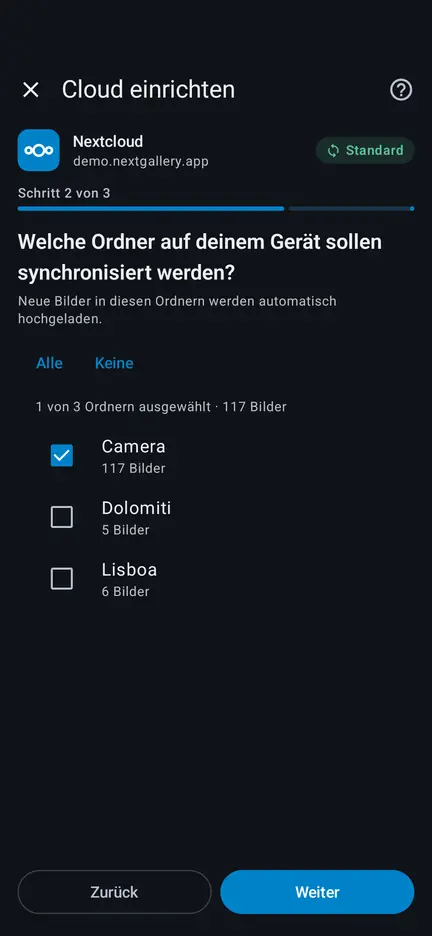
Im Einrichtungsassistenten musst du mindestens einen Ordner auf dem Gerät wählen, und der Assistent schaltet Bilder synchronisieren ein: Dieser Ordner wird also hochgeladen. Für die Alben selbst wird nichts hochgeladen. Wähle dort deshalb nur einen kleinen Ordner und nicht Alle. Danach kannst du in den Kontoeinstellungen Bilder synchronisieren ausschalten und unter Ordner auf dem Gerät Keine wählen.
Welche Alben in die Cloud gehen
Jedes Cloud-Konto sichert nur die Ordner, die du ihm gibst. In den Kontoeinstellungen listet Ordner auf dem Gerät jeden Ordner mit der Anzahl seiner Bilder; Alle und Keine oben wählen alles oder nichts. Ein neuer Ordner ist erst dabei, wenn du ihn hinzufügst.
Häufige Fragen
Warum sehe ich ein Bild doppelt in einem Album?
Dann liegt dasselbe Bild auf dem Handy und in der Cloud, die App hat die beiden aber nicht verbunden. Sie verbindet ein Bild nur, wenn sein Ordner beim Konto unter Ordner auf dem Gerät ausgewählt ist. Alles andere gilt als eigene Kopie, und du siehst beide Kacheln. Das passiert zum Beispiel, wenn du ein bestehendes Cloud-Konto auf einem Handy einrichtest, auf dem der Ordner noch liegt, aber nicht ausgewählt ist.
Abhilfe: Wähle den Ordner unter Ordner auf dem Gerät aus. Beim nächsten Abgleich verbindet die App Bilder mit gleichem Namen und gleicher Größe. Bei Wie auf dem Gerät muss die Cloud-Datei außerdem im Ordner dieses Albums liegen. Mit Nur anzeigen verbindet die App nie: Dort bleiben beide Kacheln.
Warum kann ich ein Bild oder Album nicht löschen?
Bilder und Alben, die nur aus Konten mit Nur anzeigen stammen, ändert die App nicht: Löschen, Drehen und Umbenennen gehen dort nicht, und solche Alben sind kein Ziel für neue Bilder. Kopieren ins eigene Album geht. Liegt ein Bild auch in einem Konto mit Synchronisieren, wird nur dort gelöscht. Drehst du es, wird nur diese Kopie gedreht; die Kopie aus dem Konto mit Nur anzeigen bleibt unverändert und bekommt eine eigene Kachel.