Häufige Fragen
Welche Clouds werden unterstützt?
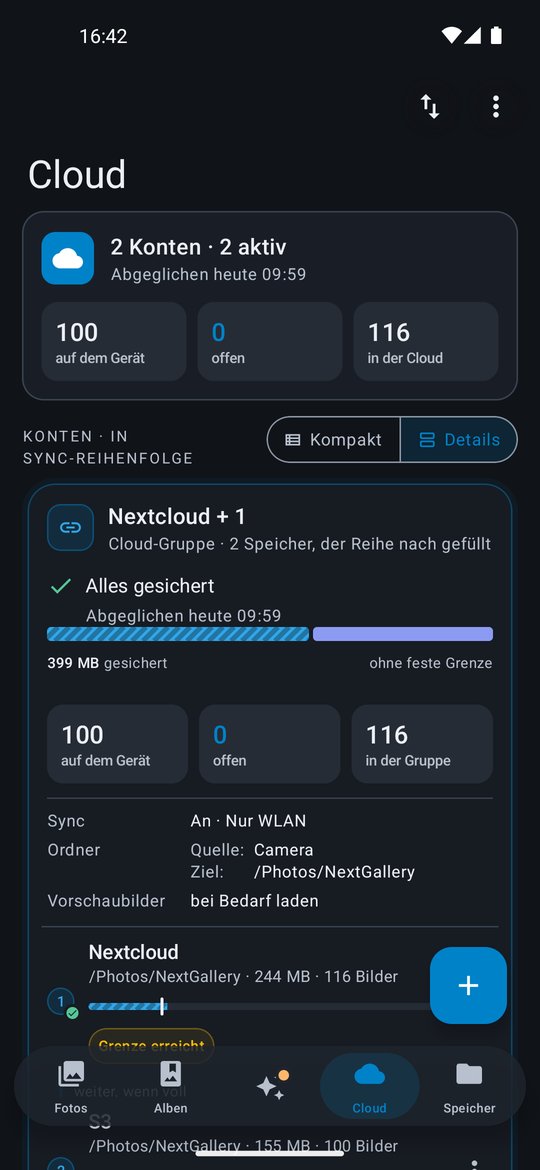
Nextcloud (eigene oder gehostete Instanz), Microsoft OneDrive, Google Drive und S3-kompatibler Speicher wie AWS oder andere. WebDAV ist in Arbeit.
Was heißt „Nextcloud nahtlos eingebunden“?
Fotos aus deiner Nextcloud erscheinen im selben Raster wie die Fotos auf deinem Handy, nach Datum sortiert – gesicherte Bilder erkennst du am Wolken-Häkchen. Du öffnest, teilst, lädst herunter und löschst sie wie lokale Bilder, ohne in eine andere App zu wechseln. Vorschaubilder kommen von deinem eigenen Server, das Original wird erst geladen, wenn du es brauchst.
Welche Nextcloud-Version brauche ich?
Nextcloud 20 oder neuer – die Anmeldung nutzt Login Flow v2 und der Upload Chunking v2, beides gibt es seit Version 20. Wir empfehlen Nextcloud 28 oder neuer: Ab dort liefert der Server das Aufnahmedatum jedes Fotos mit der Ordnerliste, so dass ein Bild sofort am richtigen Datum im Raster steht. Getestet wird Next Gallery mit Nextcloud 29 und 35.
Warum laden die Vorschaubilder beim ersten Mal langsam?
Das hängt vom Speicher ab. Nextcloud berechnet Vorschaubilder auf deinem Server: Beim ersten Anzeigen muss er das Original öffnen und verkleinern, auf einem kleinen Server kann das eine Sekunde und mehr pro Bild dauern. Danach hat er das Vorschaubild, und Next Gallery behält eine eigene Kopie – beim zweiten Mal geht es schnell. Die Nextcloud-App „Preview Generator“ kann sie im Voraus erzeugen. OneDrive liefert fertige Vorschaubilder von Microsoft und ist meist schnell. S3-Speicher kann gar keine Vorschaubilder erzeugen: Next Gallery lädt das Original (bis 40 MB) und verkleinert es auf dem Handy, bei einer großen Sammlung und langsamer Verbindung dauert das. In jedem Fall wird ein Vorschaubild nur einmal geladen; in den Einstellungen wählst du ihre Größe und wie viele gleichzeitig laden.
Warum zeigen meine Videos kein Vorschaubild?
Videos auf dem Handy haben immer eins. Für ein Video, das nur in der Cloud liegt, kommt es vom Speicher: Nextcloud erzeugt Video-Vorschaubilder nur mit ffmpeg auf dem Server und dem eingeschalteten Provider OC\Preview\Movie – ab Werk ist das aus. OneDrive und Google Drive brauchen nach dem Hochladen manchmal eine Weile, S3 erzeugt keine. Wie du deine Nextcloud einrichtest, steht in der Hilfe.
Warum steht ein Bild zuerst beim Upload-Datum?
Das Raster sortiert nach dem Aufnahmedatum, das im Foto selbst steht (EXIF). Nextcloud liest es, wenn ein Foto über Nextcloud hereinkommt, und schickt es mit der Ordnerliste. Fotos, die auf anderem Weg in den Speicher kommen – direkt in einen in Nextcloud eingebundenen externen Speicher geschrieben, oder auf S3, das nie ein Aufnahmedatum meldet – kommen ohne es an und stehen zunächst beim Datum der Datei, oft dem Upload-Tag. Next Gallery liest dann kurz nach dem ersten Abgleich im Hintergrund das Aufnahmedatum aus dem Anfang jedes solchen Fotos und schiebt das Bild an sein echtes Datum; du musst nichts von Hand öffnen. Bei Nextcloud hilft es außerdem, die Hintergrundjobs regelmäßig laufen zu lassen (Verwaltung › Grundeinstellungen › Hintergrund-Aufgaben: „Cron“).
Brauche ich zusätzlich die Nextcloud-App?
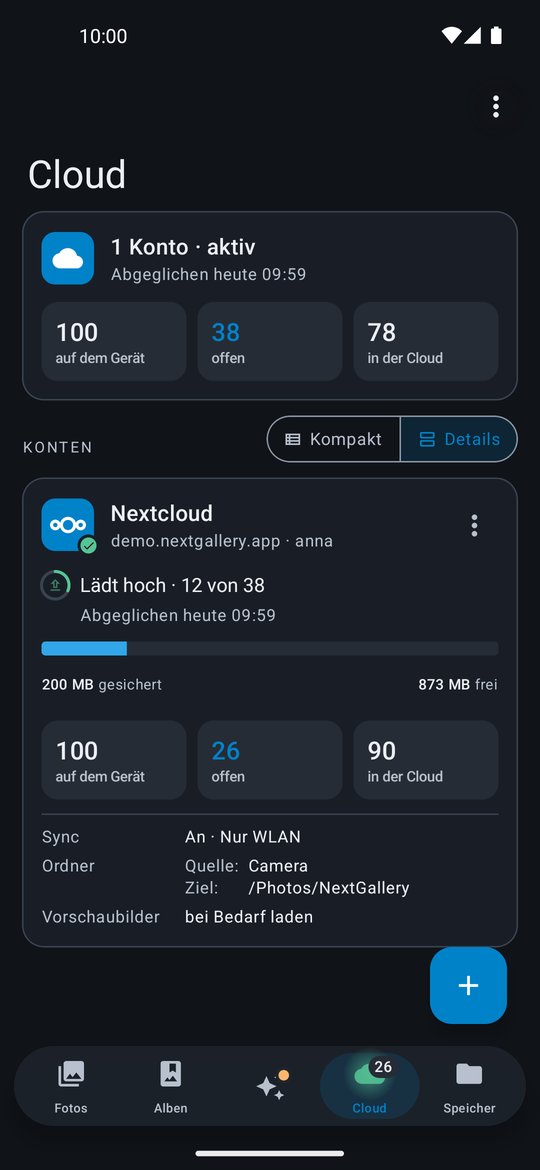
Nicht zwingend – wir empfehlen sie aber. Die offizielle Nextcloud-App ist der Allrounder für alle deine Dateien, und viele nutzen sie ohnehin schon für den automatischen Foto-Upload. Next Gallery versteht sich als Ergänzung dazu: eine Galerie, in der Fotos vom Handy und aus der Cloud zusammenkommen. Wenn du möchtest, übernimmt Next Gallery die Fotosicherung aber auch ganz allein. Beides verträgt sich: Wählst du in Next Gallery denselben Zielordner wie für den automatischen Upload der Nextcloud-App, erkennt Next Gallery die dort schon gesicherten Fotos und lädt sie nicht noch einmal hoch. Wie du deine Fotosicherung organisierst, entscheidest du.
Wohin gehen meine Fotos?
Nur zu dem Speicher, den du selbst verbindest. Next Gallery betreibt keine eigene Cloud, verkauft keinen Speicher und bekommt deine Fotos nie zu sehen.
Löscht die App etwas, ohne mich zu fragen?
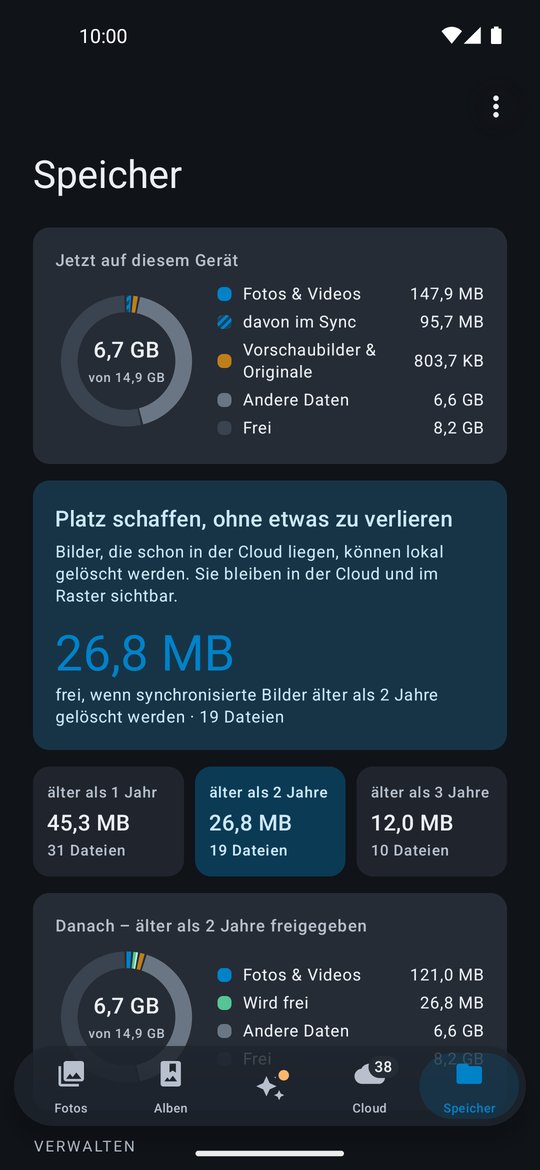
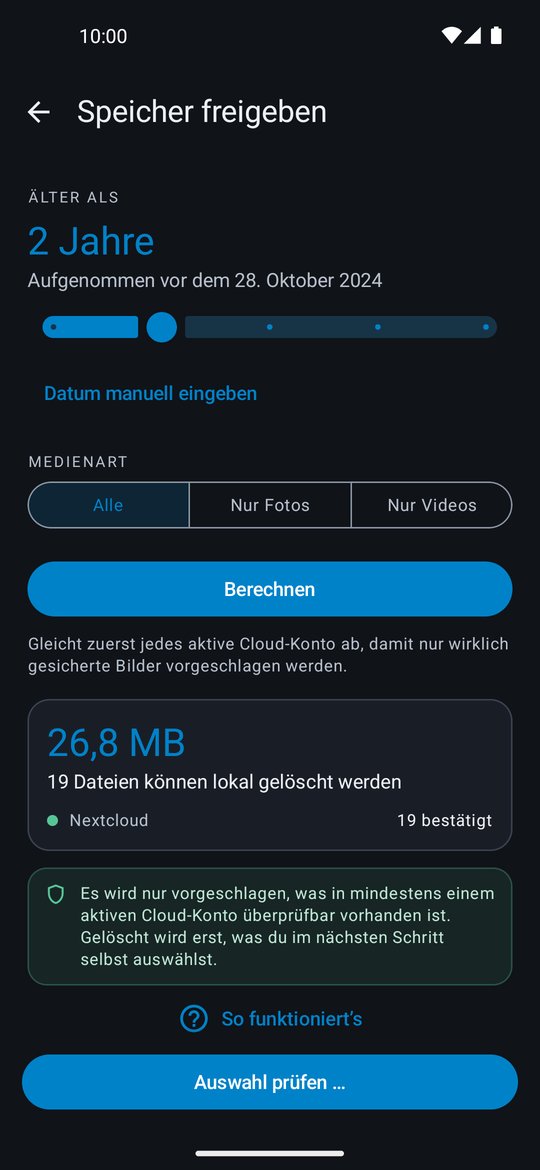
Nein. „Speicher freigeben“ schlägt nur Bilder vor, die in mindestens einem aktiven Cloud-Konto überprüfbar vorhanden sind. Gelöscht wird erst, was du im nächsten Schritt selbst auswählst.
Was passiert nach dem Test-Monat?
Die App bleibt kostenlos nutzbar. Funktionen aus Pro – mehrere Konten, Bilder älter als 3 Jahre – pausieren, bis du Pro kaufst. Nichts wird gelöscht.
Speichert die App mein Passwort?
Nein. Nextcloud und OneDrive meldest du im Browser beim Anbieter selbst an; Next Gallery bekommt dafür nur einen eigenen Zugangsschlüssel (ein App-Passwort bzw. ein Token), den du in deinem Nextcloud- oder Microsoft-Konto jederzeit widerrufen kannst. Google Drive gibst du über die Google Play-Dienste frei; dein Google-Passwort erhält die App nie. Nur bei S3 gibst du Access Key und Secret Key selbst ein. Alles davon liegt verschlüsselt im Android-Keystore auf deinem Gerät und wird nur an deinen eigenen Speicher geschickt – nie an uns.
Brauche ich ein Konto bei euch?
Nein. Es gibt kein Konto, keine Anmeldung bei uns und keine Analyse deiner Nutzung.
Ist Next Gallery die offizielle Galerie-App für die Nextcloud?
Nein. Next Gallery versteht sich als Ergänzung zu Anwendungen rund um das Nextcloud-Universum, sie ist ein eigenständiges Produkt.