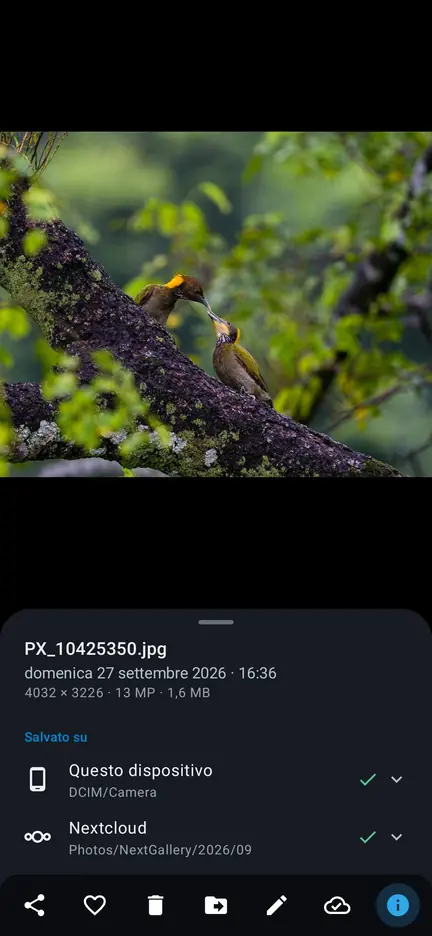
La scheda Foto mostra tutte le immagini – del telefono e dei tuoi cloud – in un’unica griglia, dalle più recenti.
Zoom: da un’immagine a un anno intero
Pizzica con due dita per cambiare quante immagini stanno sullo schermo. Avvicina le dita per vederne di più, allontanale per vederne di meno:
- 3 e 4 colonne – raggruppate per giorno, per sfogliare.
- 7 colonne – raggruppate per mese, per una panoramica veloce.
- Vista annuale – ogni anno come dodici mesi, ognuno con un’immagine di copertina e il numero di foto. I mesi vuoti restano grigi.
Quando zoomi, Next Gallery mantiene la tua posizione: l’immagine sotto le dita resta in vista.
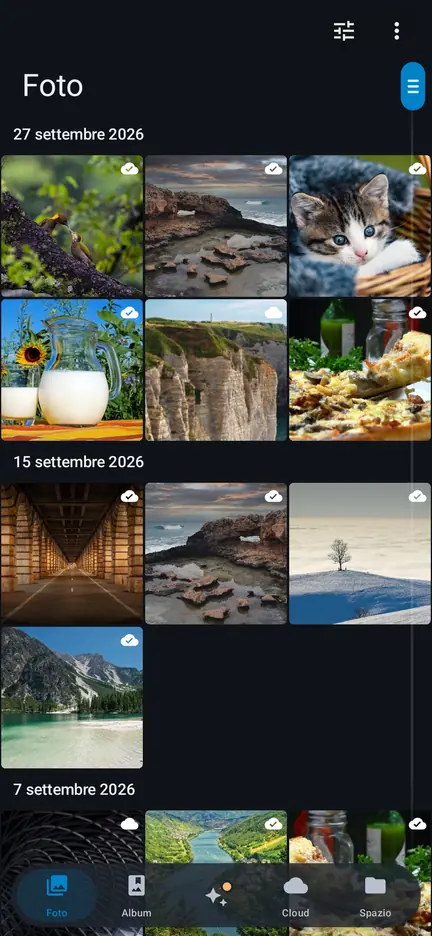
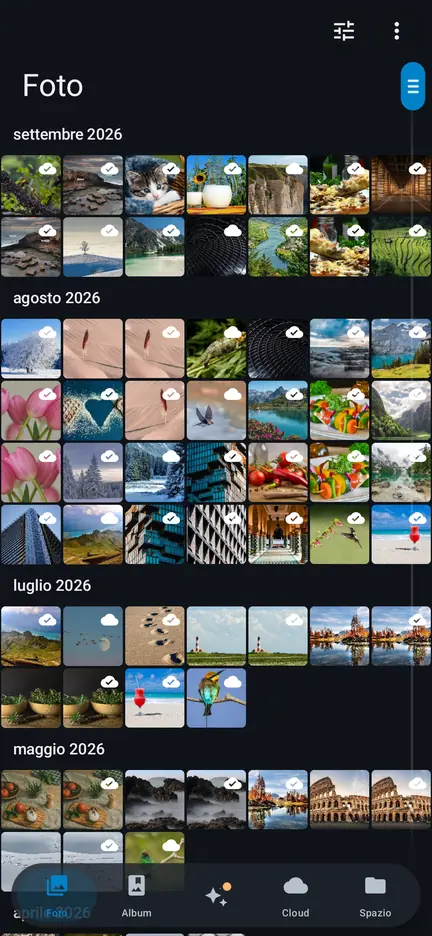
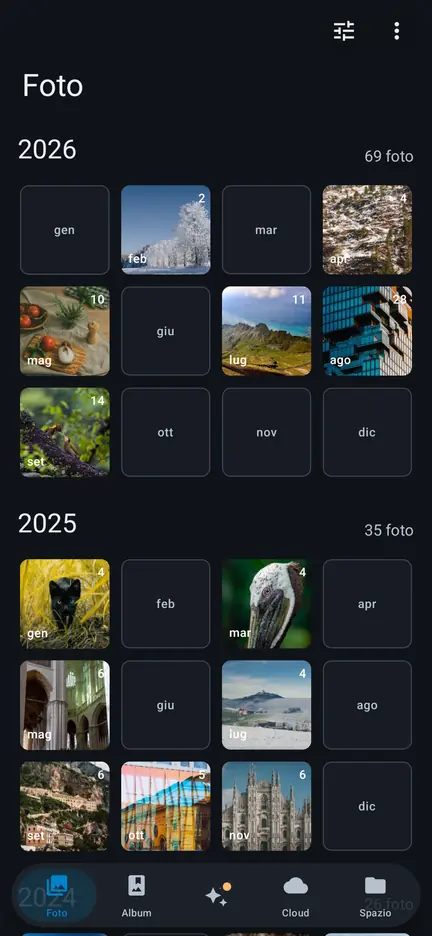
Per tornare molto indietro nel tempo, trascina la maniglia sul bordo destro della griglia: scorre i mesi veloce quanto la muovi.
Il visualizzatore
Tocca un’immagine per aprirla. Scorri di lato per passare alle immagini vicine, pizzica per ingrandire.
Il pulsante nuvola nella barra indica dove si trova l’immagine (toccalo per una breve spiegazione):
- Nuvola con spunta – su questo telefono e nel cloud.
- Nuvola a contorno – solo nel cloud; vedi un’anteprima dal tuo server.
- Nuvola blu pulsante – l’originale si sta caricando.
- Nuvola piena – solo nel cloud, ma il suo originale resta per un po’ su questo telefono.
Un’immagine presente solo sul telefono non ha il pulsante nuvola.
Ingrandisci per caricare l’originale
Per un’immagine presente solo nel cloud, Next Gallery mostra prima un’anteprima: veloce e abbastanza nitida per lo schermo. Appena ingrandisci, carica l’originale dal tuo cloud e il pulsante passa dal contorno alla nuvola piena. Anche Modifica e Condividi caricano l’originale.


Quanto a lungo un originale caricato resta sul telefono lo decidi tu: Conserva originali nelle impostazioni (vedi Spazio di archiviazione).
Il pannello informazioni
Dettagli (il pulsante ⓘ) apre il pannello informazioni: nome del file, data e ora, dimensioni e risoluzione e, sotto Salvato su, ogni posto in cui si trova l’immagine – Questo dispositivo con la sua cartella e ogni account cloud, con la spunta quando l’immagine vi è salvata. Per una foto nel cloud il cui originale resta sul telefono, la riga sotto Questo dispositivo dice fino a quando.
Il pannello resta aperto mentre passi all’immagine successiva. Chiudilo con il pulsante ⓘ o trascinandolo verso il basso.