Next Gallery réunit au même endroit les photos de votre téléphone et celles de votre cloud. Cette page présente les parties de l’application que vous utiliserez tous les jours.
Le premier lancement
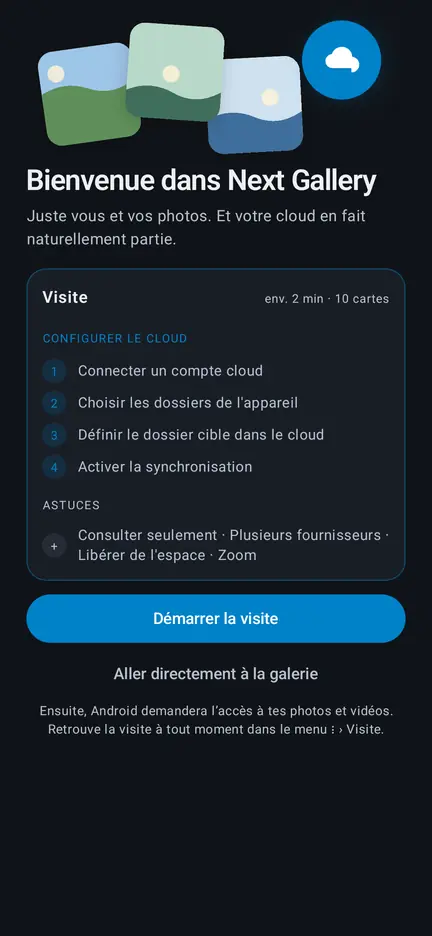
Au tout premier lancement, Next Gallery vous accueille avec un court aperçu. Démarrer la visite vous guide en dix cartes à travers la configuration d’un cloud ; Aller directement à la galerie la passe. Android demande ensuite l’accès à vos photos et vidéos : Next Gallery en a besoin pour les afficher.
Les cinq onglets
La barre du bas passe d’une partie de l’application à l’autre :
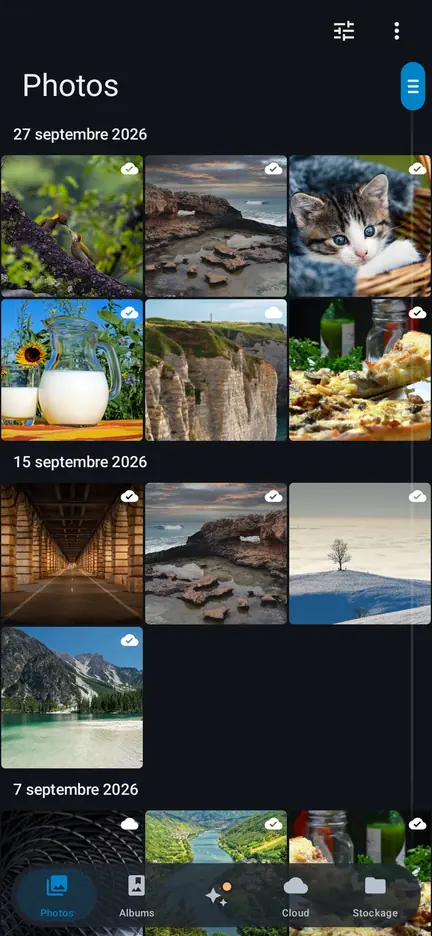
- Photos – toutes les images, les plus récentes d’abord, groupées par jour. Celles du téléphone et celles du cloud côte à côte. Voir L’onglet Photos.
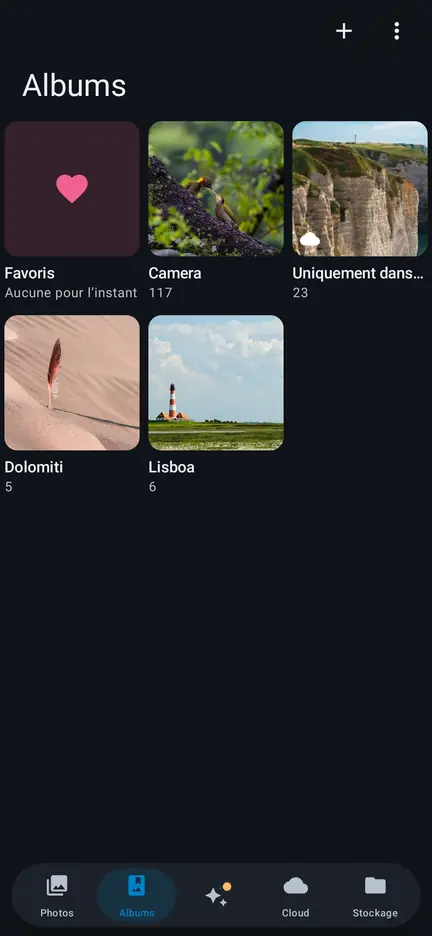
- Albums – les dossiers de votre téléphone, plus Favoris. Voir Albums et dossiers.
- Souvenirs – chaque jour une sélection de vos images de l’appareil photo et du cloud prises ce jour-là les années précédentes. Voir Souvenirs.
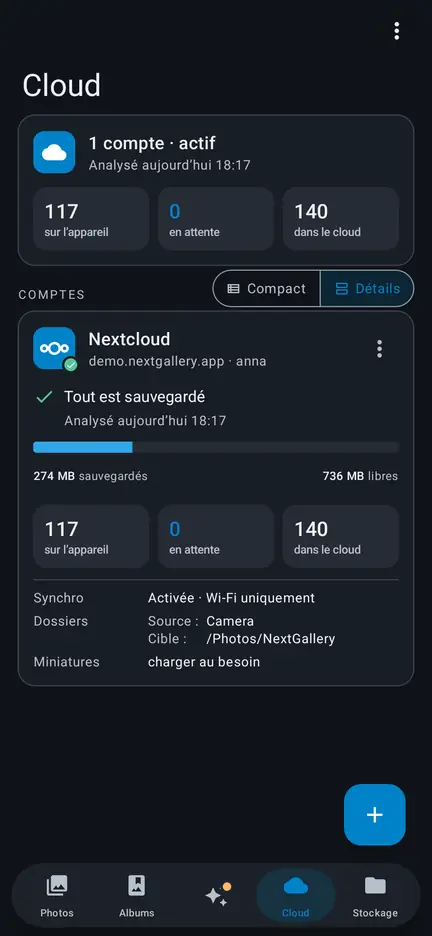
- Cloud – vos comptes cloud : ce qui est sauvegardé, ce qui attend encore, ce que fait l’application en ce moment. Un chiffre sur l’onglet compte les images en attente d’envoi. Voir Connecter Nextcloud.
- Stockage – la place occupée par vos photos et ce que vous pouvez libérer. Voir Stockage et espace.
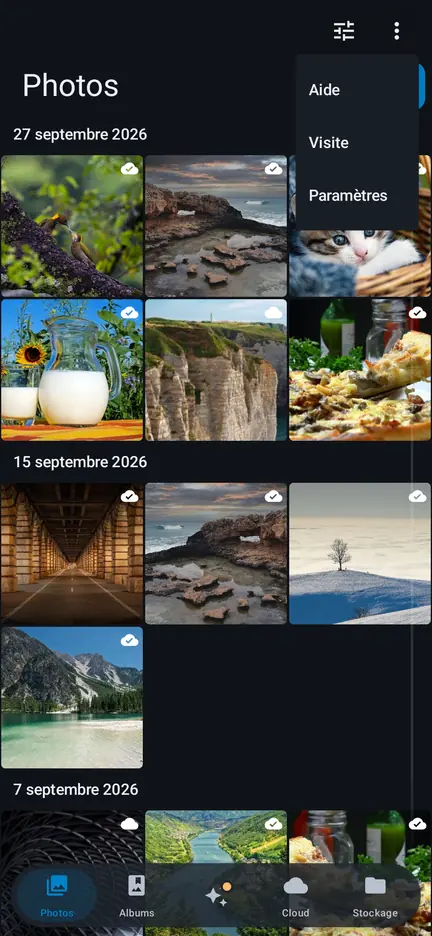
Ce que signifie le petit nuage
- Nuage avec coche – l’image est sur votre téléphone et en sécurité dans le cloud.
- Nuage vide – l’image est uniquement dans le cloud. Next Gallery affiche une miniature de votre serveur et charge l’original quand vous en avez besoin.
- Pas de nuage – l’image est uniquement sur le téléphone (par exemple parce qu’elle n’a pas encore été envoyée).
Menu et filtre
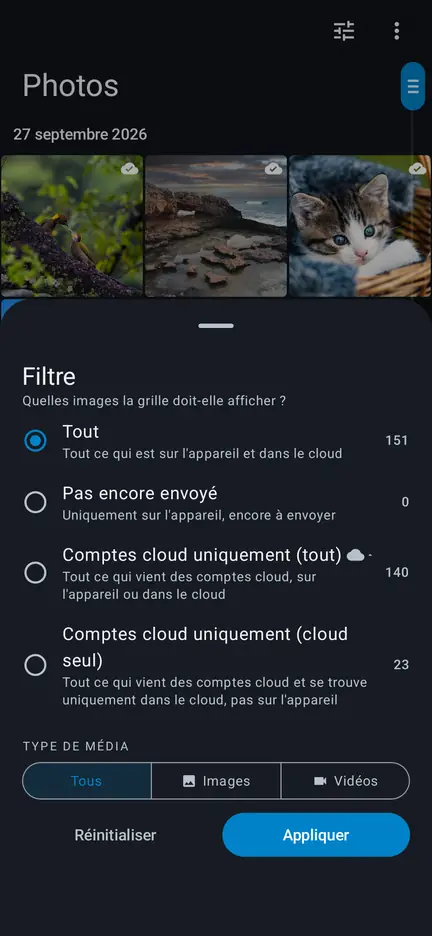
Le bouton ⋮ en haut à droite ouvre le menu avec Visite et Paramètres. Dans l’onglet Photos, le bouton voisin ouvre le Filtre : tout afficher, seulement les images pas encore envoyées (Pas encore envoyé), ou seulement ce qui se trouve dans vos comptes cloud – avec ou sans les images aussi présentes sur le téléphone. Le filtre peut aussi limiter la grille aux images ou aux vidéos.
La visionneuse
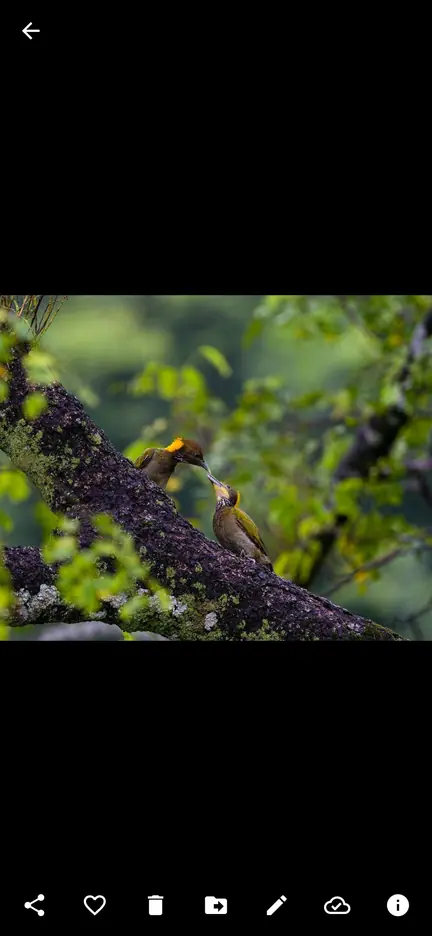
Touchez une image pour l’ouvrir en plein écran. Balayez vers la gauche ou la droite pour passer à la suivante, pincez pour zoomer. La barre du bas propose les mêmes boutons qu’une sélection dans l’onglet Photos – Partager, Favori, Supprimer, Copier ou déplacer vers un album –, puis Modifier, l’état du cloud et Détails. Plus d’informations dans L’onglet Photos et Travailler avec les images.