Mit Next Gallery Pro verbindest du mehrere Cloud-Konten – Nextcloud, OneDrive, Google Drive und S3, beliebig gemischt. Jedes Konto arbeitet dann in einem von zwei Modi.
Standard oder Gruppe
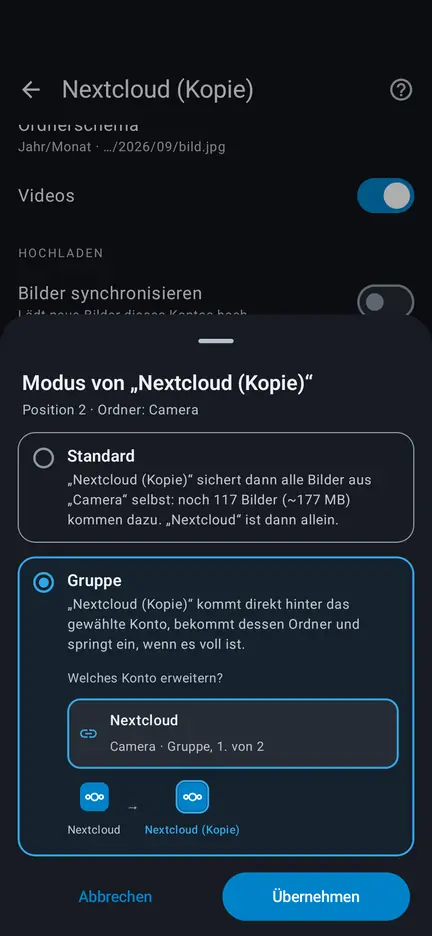
Wenn du ein zweites Konto hinzufügst (oder ein bestehendes mit Klonen kopierst, um einen anderen Ordner auf demselben Server zu nutzen), fragt Next Gallery, wie es arbeiten soll:
Standard– das Konto bekommt eine eigene, vollständige Kopie der Ordner, die du dafür wählst. Zwei Standard-Konten sind zwei unabhängige Sicherungen.Gruppe– das Konto übernimmt, wenn der Speicher davor voll ist. Zusammen verhalten sich die Konten wie eine große Cloud: Ein Bild liegt einmal, bei dem Mitglied, das Platz hatte.
Die Cloud-Gruppe
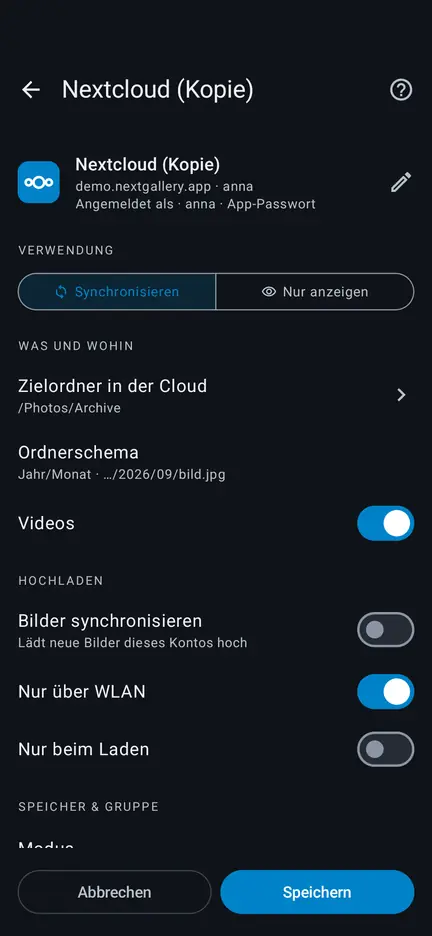
Konten, die einander erweitern, bilden eine Cloud-Gruppe. In den Kontoeinstellungen zeigt unter Speicher & Gruppe die Zeile Modus, ob ein Konto allein steht oder welches es erweitert. Die Ordner auf dem Gerät gehören dem ersten Konto der Gruppe – die anderen übernehmen sie.
Speichergrenze legt fest, wie viel jedes Speichers die App nutzen darf: Ohne Grenze (bis der Anbieter den Speicher als voll meldet), einen Prozent-Anteil oder eine Feste Größe. Erreicht ein Mitglied seine Grenze, nimmt das nächste die neuen Bilder. Dateien werden danach nie zwischen Mitgliedern verschoben.
Eine Grenze zählt nur, was dieses Konto selbst gesichert hat. Andere Dateien im Speicher zählen nicht mit, und mehrere Konten auf demselben Login haben jedes seine eigene Grenze. Die Grenze legt also nur fest, wie viel die App höchstens belegt; dass der Speicher durch andere Dateien voll läuft, verhindert sie nicht. Liegt der Zielordner auf einem externen Speicher, kennt Nextcloud dessen freien Platz oft nicht – dann zeigt die App nur den Platz bis zur Grenze.
Die Gruppe im Cloud-Tab
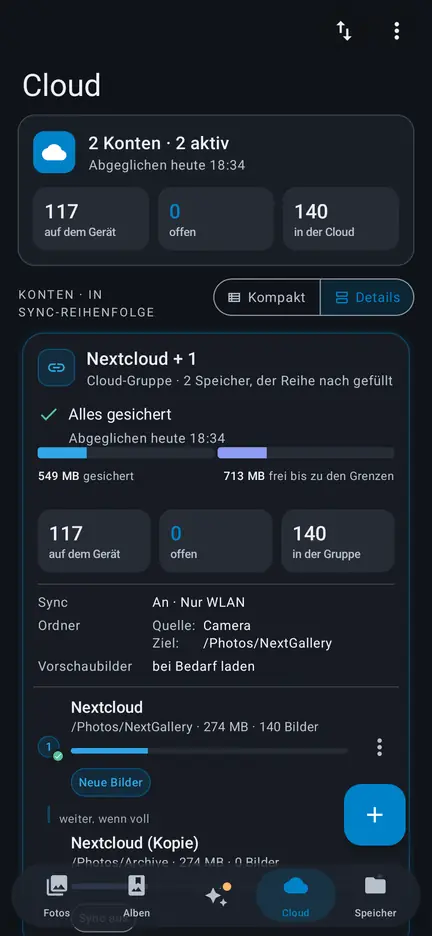
Der Cloud-Tab zeigt eine Gruppe als eine Karte: ein Balken je Mitglied, die Zahlen der ganzen Gruppe und die Mitglieder in ihrer Reihenfolge. Neue Bilder markiert das Mitglied, das gerade die Uploads bekommt, Als Nächstes das, das folgt, wenn es voll ist. Mit dem ⇅-Knopf oben (Reihenfolge ändern) ordnest du die Konten neu.